
最后更新:2026年11月23日
这是一篇最新的关于 如何将 netcup 域名 DNS 托管到 Cloudflare 或其他第三方域名服务器的教程。在此之前,所有的关于 Netcup 域名 DNS 托管到 Cloudflare 的教程已经过时。
2026 年 11 月初,netcup 对 CCP 管理控制台进行了部分更新,主要是 域名部分逐渐将新的注册过渡到 CloudDNS。
注意,新购买的域名会自动适配 cloud DNS 的设置。现有域名也会受到此次迁移的影响。现有域名将逐步迁移到新系统。
官方宣称使用 CloudDNS 会有更高的稳定性、更高的安全性和速度、可扩展性。
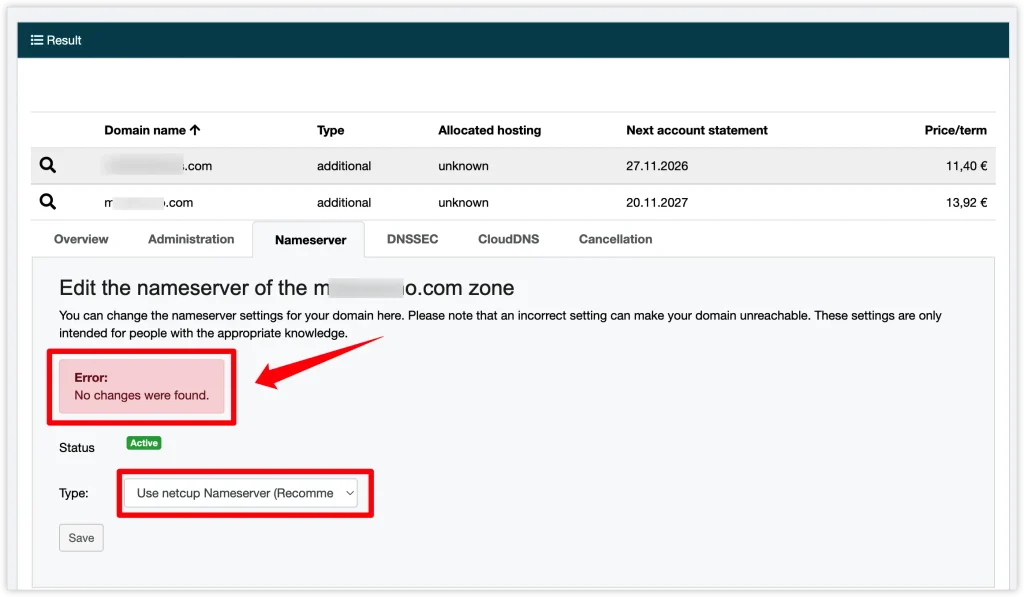
本次更新前三步没有什么不同,这里重点介绍第四步的不同。
按照往常的修改方法,下图中的 Type 选择:Use netcup Nameserver 后会弹出额外的输入框可填写来自 cloudflare 的服务器地址,但此次更新后,选择后会出:”Error:No changes were found” 的提示。
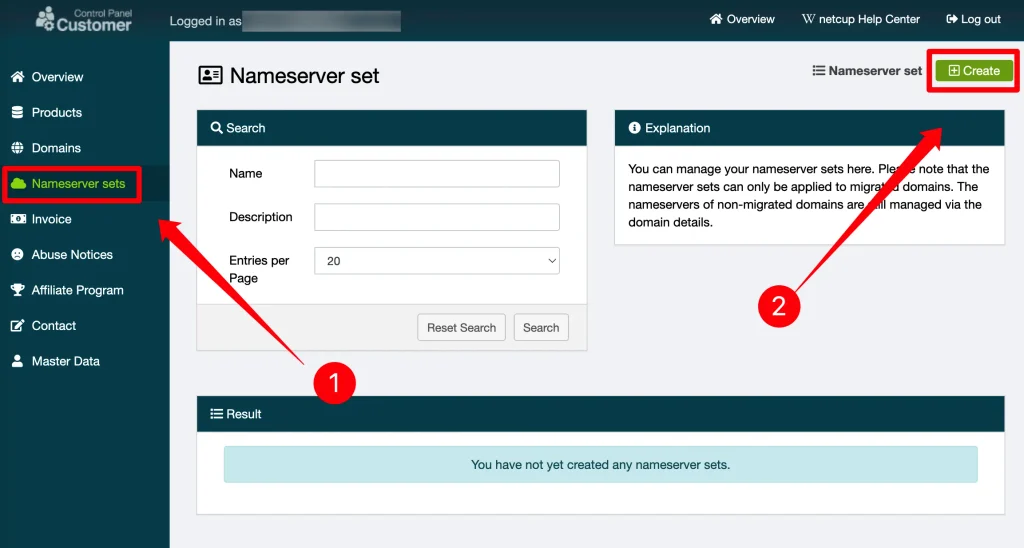
这里我们需要点击控制台左侧的 Nameserver sets(这是后台新增的设置),然后电子右上角的 Creat 按钮。
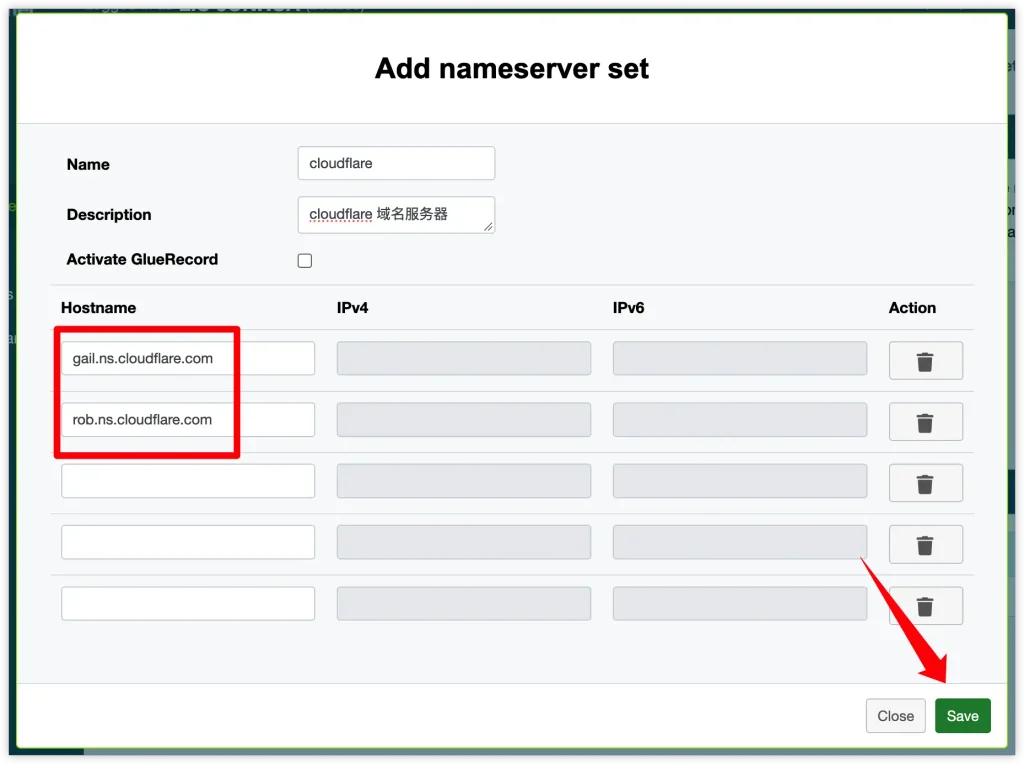
在弹出的窗口中,可以自定义设置名称和描述,然后在 Hostname 中填写来自 cloudflare 的域名服务器保存即可。
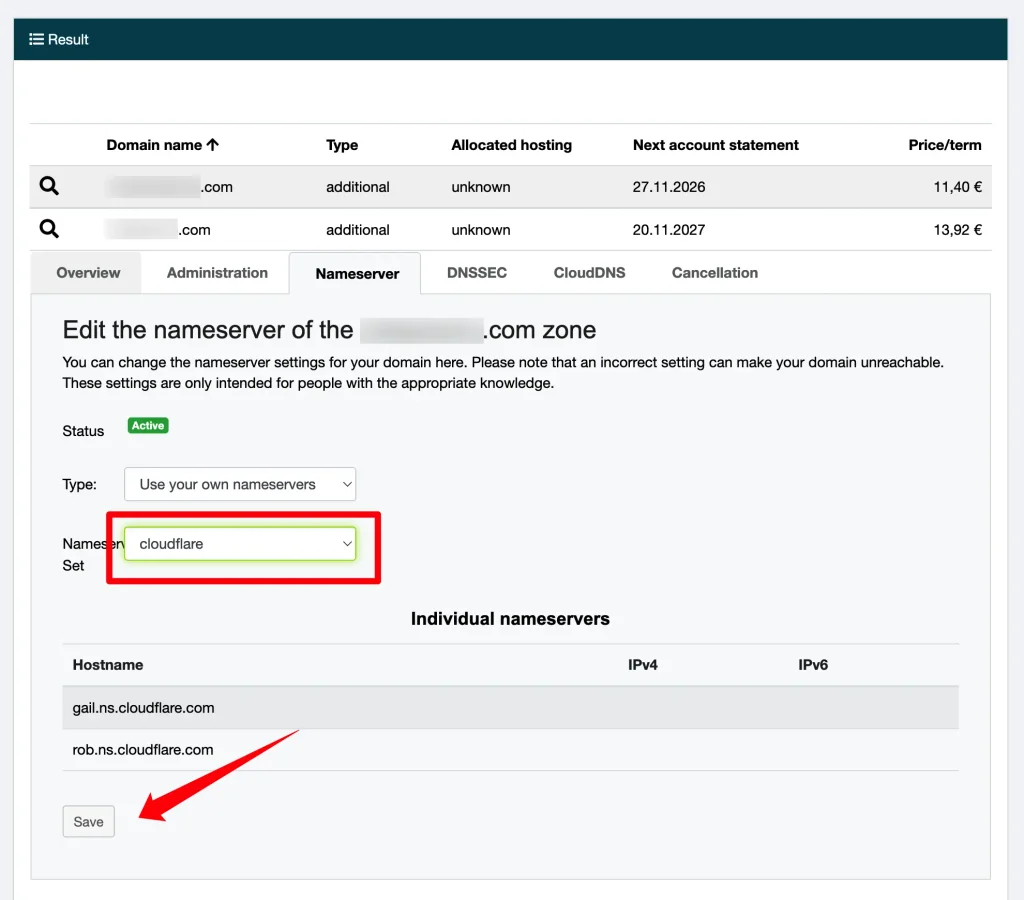
最后我们回到域名的设置页面,在 Type 选择:Use netcup Nameserver 后,便会显示我们设置的 cloudflare 的域名服务器选项,选择保存即完成了 Netcup 域名 DNS 托管到 Cloudflare 的操作。
很多朋友第一次在 netcup 买域名,打开它家那套略显“德式”的控制面板,难免会有点被界面吓住。说实话,这后台控制面板确实算不上直观。尤其是要修改 DNS 或把域名托管到 Cloudflare 时,经常会找不到入口。
其实操作一点都不复杂,只是 netcup 的按钮位置不算直观。下面我就按我自己的使用流程,把整个修改 DNS、切换到 Cloudflare 的步骤写清楚,让你第一次做也不会迷路。如果你还没买域名,可以先看这篇 Netcup 域名注册教程!轻松购买 .com、.de 等域名。
可能感兴趣:如何在 Netcup 购买域名?购买时有哪些注意事项?
1. 登录 netcup 官方控制面板
首先进入 netcup 的 CCP 控制面板:
👉 https://www.customercontrolpanel.de/
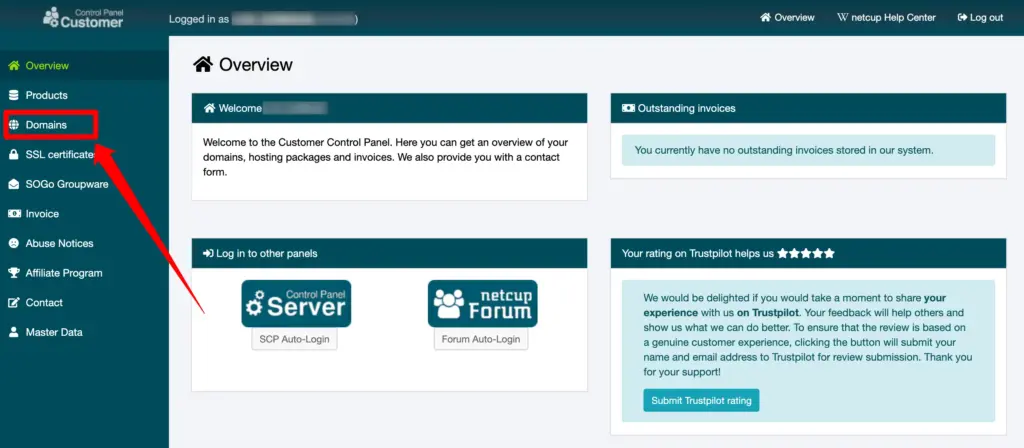
登录后,你会看到左侧有一排菜单。
2. 找到你的域名管理页面
在左侧菜单里点击 Domains(域名)。
进入列表后,你会看到所有你在 netcup 购买的域名。
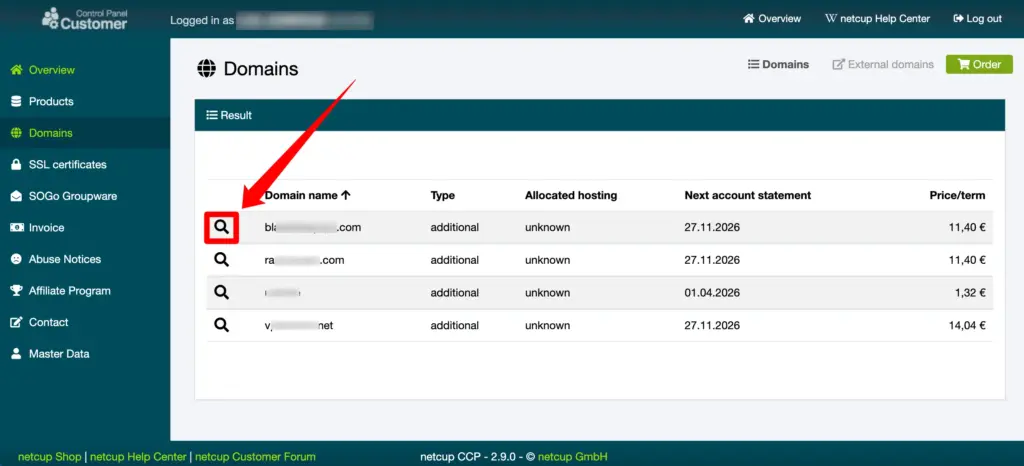
每个域名前面都会有几个图标,我们需要用到的是那个小小的 放大镜图标。
点一下它,会弹出一个下拉菜单。
从菜单里选择 DNS。
这一步点击进去之后,就是 netcup 修改 DNS 的主要页面。
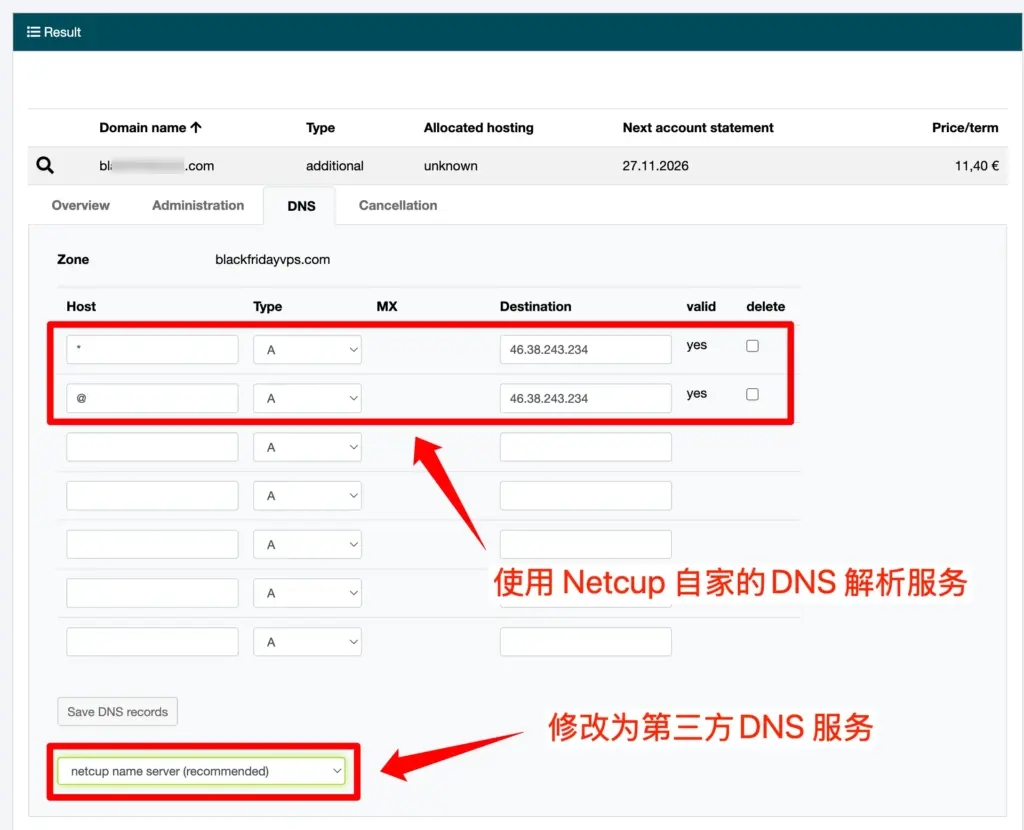
3. 默认 DNS 说明:如果你继续用 netcup 自带解析
netcup 默认使用自己的 DNS 服务器。如果你只想添加 A 记录、CNAME 记录、MX 记录等,
直接在这一页往下拉填就行了。
Netcup 自己的 DNS 服务器解析时间长,添加或修改完成后并不能在短时间内容生效,所以很多人更喜欢将域名的解析服务托管到 Cloudflare。
比如你网站的 IP 是 1.2.3.4,你只需要添加一条:
- 类型:A
- 主机名:@
- 值:1.2.3.4
⚠️:使用 Netcup 自己的 DNS 服务器,在添加完记录后,记得点击下面的 “Save DNS records” 按钮,保存才能生效。
如果你习惯 netcup 自带的解析,这里操作跟其他域名商也差不多,不存在太大区别。
4. 如果你想把域名托管到 Cloudflare(多数人会这么做)
很多人更喜欢用 Cloudflare 托管 DNS,主要是因为:
- DNS 修改生效更快
- 免费 CDN
- 自带防护
- 管理界面更统一
如果你也要切换到 Cloudflare,那就需要把 netcup 的 DNS 改成 Cloudflare 提供的 NS 记录。
方法也很简单:
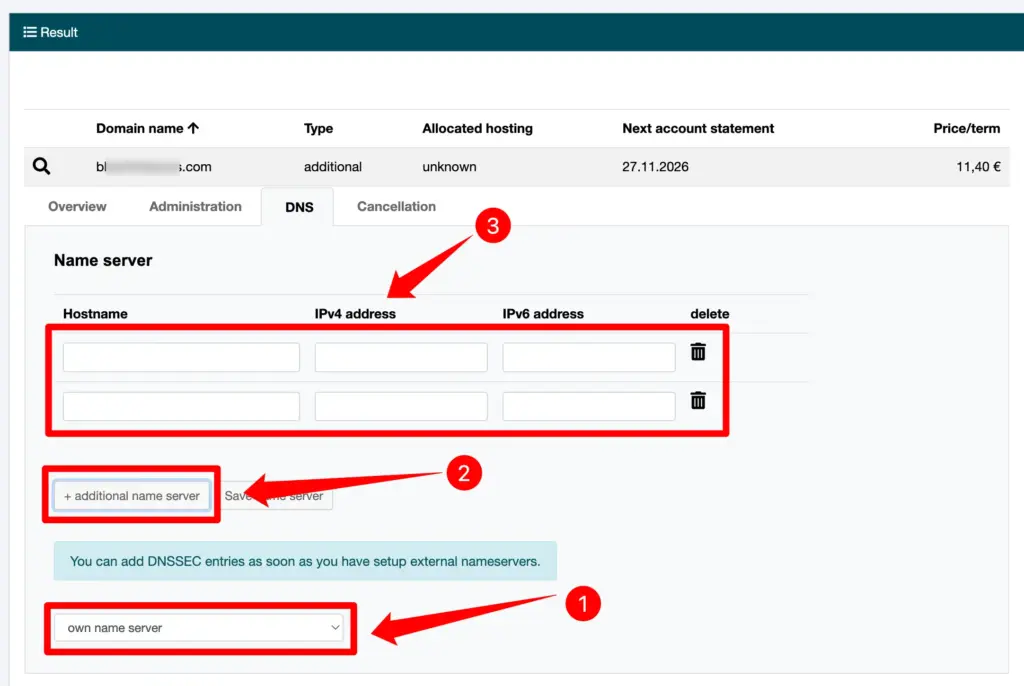
(1)找到 Name Server 切换选项
在 DNS 页面往下拉,你会看到:
- netcup name server(默认选项)
- own name server(自定义 DNS)
如果你想使用 Cloudflare,一定要把选项从 netcup name server 切换到 own name server。
(2)添加 Cloudflare 的 NS 地址
切换之后,你会看到一个按钮:
+ Add additional name server
点两次,因为 Cloudflare 一共会给你两条名称服务器。
然后把 Cloudflare 分配给你的那两条 NS 记录填进去,例如:
adam.ns.cloudflare.com
dolly.ns.cloudflare.com
(这里只是示例,你自己 Cloudflare 里的是另外两条,以实际为准。)
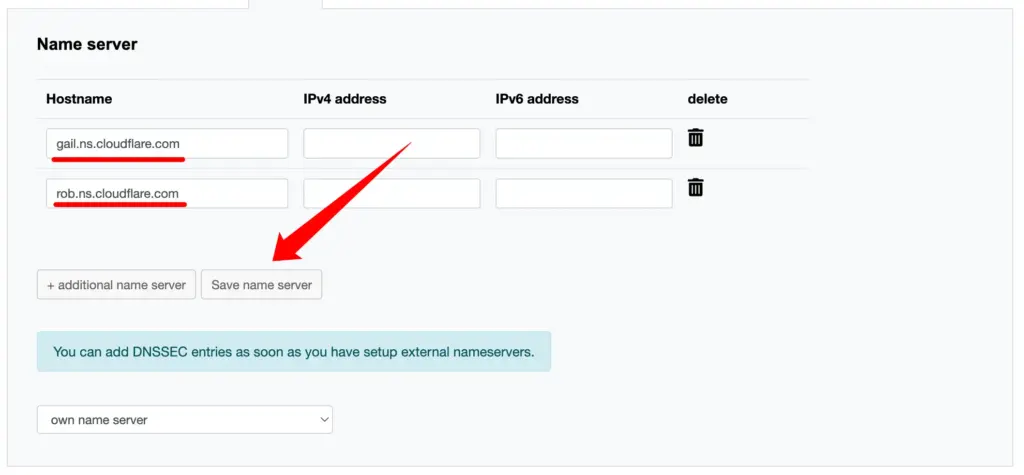
(3)最后一定要按下 Save name server
这是最容易忘记的一步。
netcup 的 UI 会让你以为“填上就保存了”,但没有,必须点击:
👉 Save name server
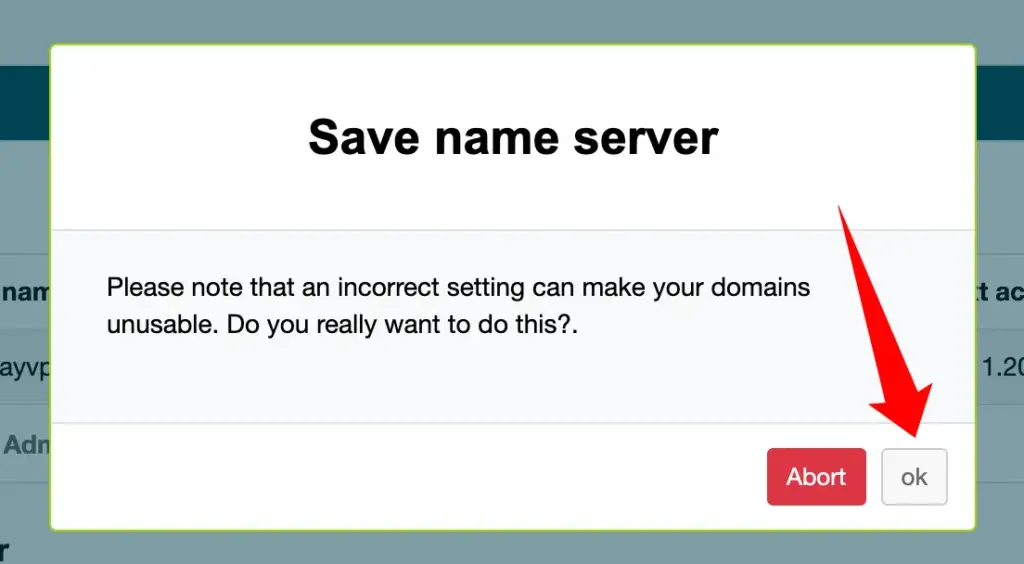
只有点了这个按钮,修改才会提交。此时会弹出确认提示框,我们点击 ok 按钮。
5. 等 Cloudflare 生效
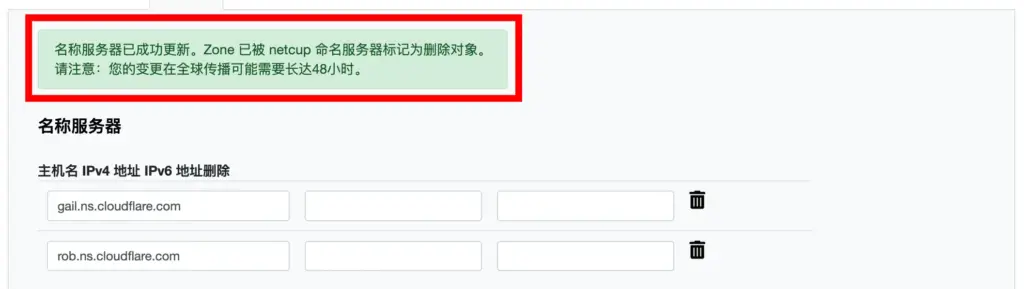
保存之后,你的域名就开始从 netcup 迁移到 Cloudflare DNS。
正常情况下:
- 几分钟内 Cloudflare 就能检测到
- 完全生效可能要 5~30 分钟不等
- 最多不超过 24 小时(极少情况)
Cloudflare 检测到后,你就可以在 Cloudflare 里添加 A 记录、CNAME、MX 等解析了。
6. 容易踩的几个坑
刚买的 .de 域名,改 NS 会报错
刚买的 .de 域名可能要等最长 48 小时才生效,生效之前去改 NS 容易报错。等一等再操作就行,不用反复试。
netcup 报错 “The domain is not being handled by name server”
意思是 Cloudflare 那边还没接管这个域名。顺序别搞反:先去 Cloudflare 添加域名,等它分配好 NS,再回 netcup 填。如果还是报错,把两条 NS 分开填,或者过一会儿重试一次。
* 和 @ 这两条默认记录要处理
netcup 默认的解析里,* 和 @ 是指向 netcup 自己服务器的。转托管之前最好把这两条改掉或删掉,不然可能两边同时解析,冲突起来各种不生效。
换 NS 之前先关 DNSSEC
如果域名开了 DNSSEC,换 NS 之前要先在 netcup 那边关掉它、删掉 DS 记录,不然解析会出问题。
生效时间别只看 Cloudflare 面板
Cloudflare 显示 Active 只是它那边检测到了,全球 DNS 完全生效最长要 48 小时。刚改完访问不稳定,先别慌,等一等,或者用 DNS 检查工具看看各地的解析情况。
后台界面可能和截图不一样:netcup 在推新版 CloudDNS
netcup 现在分老版 DNS 和新版 CloudDNS,老版正在逐步淘汰。如果你打开后台发现入口位置和本文截图对不上,很可能你那边已经是新版 CloudDNS 的界面,找一下 Nameserver / DNS 设置,流程是一样的。官方说明见 netcup 帮助中心 CloudDNS 文档。
7. 常见问题
netcup 的域名能托管到 Cloudflare 吗?
能。只要在 Cloudflare 添加域名、拿到两条 NS,再回 netcup 把 Name Server 改成 own name server、填进去保存就行,免费版 Cloudflare 就够用。
托管到 Cloudflare 之后,netcup 那边的解析还生效吗?
不生效了。以 Cloudflare 为准,所有解析记录都要在 Cloudflare 里添加和管理,netcup 那边只保留 NS 指向。
换 NS 之后网站会断吗?
按步骤来不会断。关键是先在 Cloudflare 里确认记录都导入齐了(A、CNAME、MX、TXT 一个都别漏),再换 NS。生效期间新旧解析可能交替返回结果,个别地方短暂不稳定是正常的。
一定要用 Cloudflare 吗?netcup 自带的解析不能用?
能用。只加几条 A 记录、CNAME 的话,netcup 自带解析完全够用。想用免费 CDN、防护,或者图个生效快、管理方便,再托管到 Cloudflare 也不迟。
写在最后
整个迁移流程看似步骤很多,其实熟悉之后只需要不到 3 分钟:
- 进入 Domain → DNS
- 把 Name Server 改成 own name server
- 填 Cloudflare 两条 NS
- 点击保存
- 等 Cloudflare 生效
如果你第一次用 netcup,这个界面确实有点不够友好,但流程本身非常清晰,不会有额外的陷阱。
还没服务器?先看 VPS 选购