本篇文章的更新时间为 2026 年 11 月 22 日。
在对服务器做重大更新或修改关键配置之前,建议先创建一个快照。快照是整个服务器硬盘的一份完整拷贝,出现问题时可以在几分钟内恢复到创建快照时的状态。本文介绍如何在 netcup 服务器控制面板(SCP)中创建、恢复和导出快照,以及快照与真正备份的区别。
一、开始之前,先读这几篇
- 还没有 netcup 服务器:🔥 2026 如何注册 Netcup 免税账号保姆级教程
- 服务器到手后不知道怎么用:Netcup 服务器注册完成后如何使用
- 分不清 VPS 和 Root Server:Netcup VPS 和 Root Server 有哪些区别?该如何选择!
二、快照是什么
快照是服务器硬盘在某一时刻的完整拷贝,保存在 netcup 的存储中。恢复快照时,硬盘会被整体还原到快照创建时的状态。快照可以作为操作前的还原点,但不能代替真正的备份,原因见第七节。
本文的操作在 VPS 1000 G12.5 上验证,SCP 中的入口对所有 VPS 和 Root Server 相同。
三、推荐:做教程需要一台服务器
操作本文的步骤需要一台 netcup 服务器。如果还没有,可以从以下隐藏款起步:
- VPS pico G11.5s:每月 2.21 欧元
- VPS nano G11.5s:每月 3.69 欧元
- VPS Lite 2 G12.5s:每月 9.50 欧元
四、前置要求
- 一台 netcup 服务器(VPS 或 Root Server)
- SCP 登录信息(在 netcup 的欢迎邮件中;SCP 账号与 SSH 账号是两套,互不相同)
五、操作步骤
1、登录 SCP,找到你的服务器
打开 servercontrolpanel.de ,使用 SCP 账号登录。进入服务器列表,点击你的服务器,打开“概览”页面,可以看到产品、状态和硬件配置。页面顶部的标签页是全部功能的入口,快照位于“Medien”(媒体)下方。
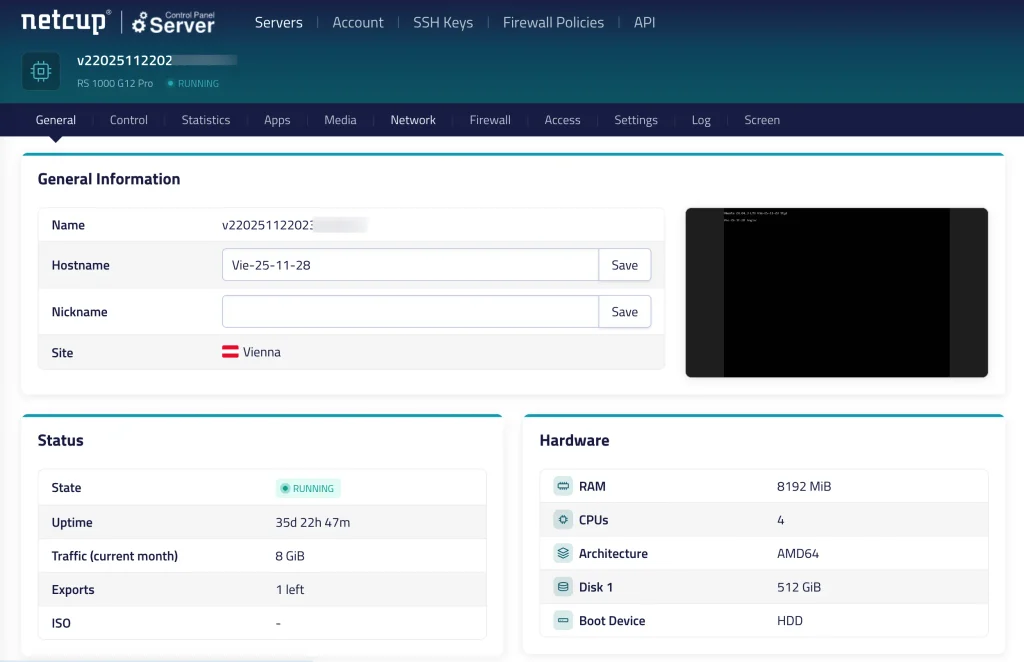
注意:SCP 使用独立的登录信息(客户号 + SCP 密码),与 SSH 登录无关。建议将其保存在密码管理器中。SSH 无法连接时,可以通过 SCP 中的“Bildschirm”(VNC 控制台)访问服务器。
2、创建一个快照
进入“Medien → Snapshots”,在“Snapshot erstellen”中填写以下内容:
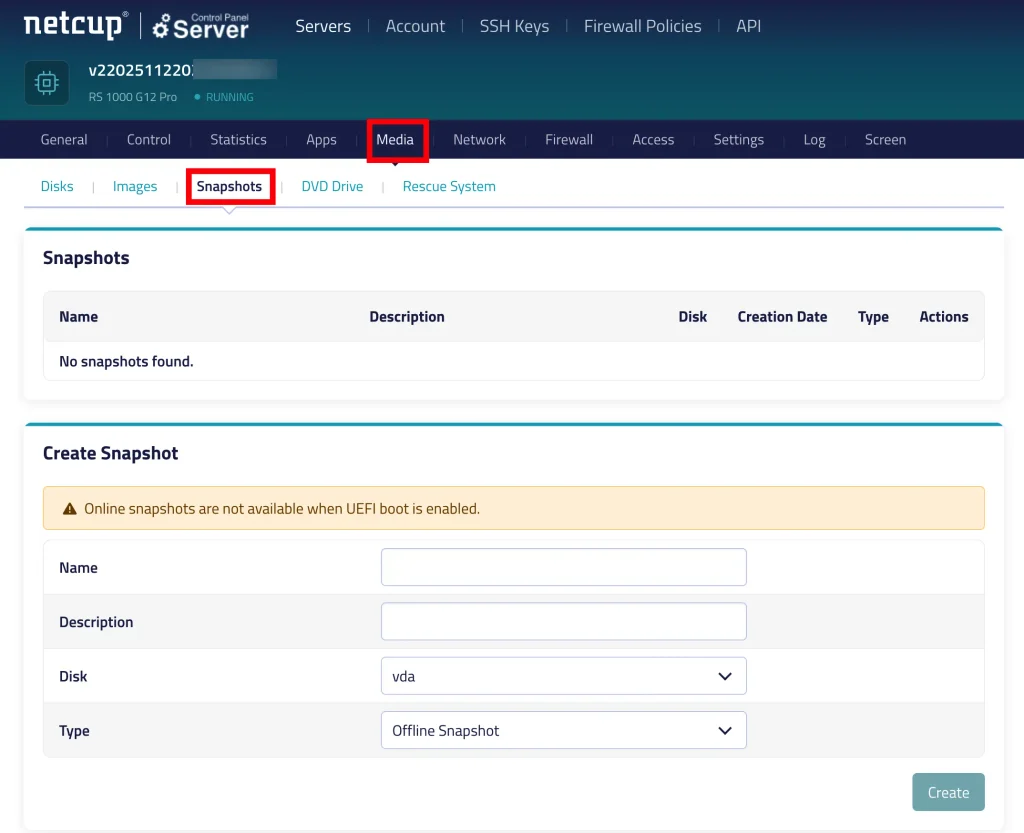
- 名称:按用途命名,不要只写日期,例如 vor-update-2026-08(更新之前),便于日后识别。
- 描述:用一句话记录背景(可选,建议填写)。
- 硬盘:一般选择 vda,即系统盘。
- 类型:见下文,这是最关键的一项。
离线快照还是在线快照:
- 离线快照(netcup 推荐):创建时服务器会短暂关机,保证数据一致。运行数据库的服务器应当选择离线快照;可以接受几分钟停机时,也应当选择离线快照。只有离线快照支持导出(第 4 步),也可以导入到另一台 netcup 服务器,目标硬盘容量至少要与备份的分区相同。
- 在线快照:无需停机,还会保存服务器的运行状态。但在线快照不能导出;创建过程中服务器可能几分钟无响应;如果创建时文件正在写入,netcup 明确指出可能导致无法修复的数据丢失。使用 Local Block Storage 的服务器目前不支持在线快照。
点击“Erstellen”开始创建,根据数据量需要几分钟,过程在后台进行。完成后,列表中会显示创建日期和类型。离线快照的短暂停机建议安排在访问量低的时间段。还原点建立后,即可开始计划中的修改。
能存多少个快照:没有固定上限,新快照不会覆盖旧快照,每个快照都会保留在列表中,直到手动删除。实际限制是剩余存储空间:快照需要占用硬盘之外的空间。注意不要与服务器概览中的“Snapshot 导出”一行混淆:那里显示的是剩余的下载次数(每台服务器免费 1 次),而不是快照数量。
3、恢复快照
如果操作出现问题,在快照列表中找到对应的快照,操作栏提供“恢复”(Wiederherstellen)、“导出”(Exportieren)和“删除”(Löschen)。点击“恢复”并确认,服务器即回到快照创建时的状态;点击“删除”并确认,快照将被永久删除,无法找回。
注意:恢复操作会将整个硬盘还原到快照状态,此后产生的所有数据、修改和上传文件都会丢失。恢复只适用于故障抢救,不应作为常规的“撤销”手段。
4、导出离线快照(可选)
离线快照不必一直保留在 netcup:点击“导出”,同一行会出现“下载”按钮,可以将快照下载到本地电脑。每台服务器有 1 次免费导出,剩余次数可以在第一步的服务器概览中查看。更多导出次数可以在 CCP 中购买:产品 → 产品前面的放大镜图标 → Snapshot。
下载的文件使用 zstd 压缩,使用前需要先解压:
zstd -d snapshot.raw.zst -o snapshot.raw解压后得到与服务器分区大小相同的原始镜像(snapshot.raw),请提前预留足够的硬盘空间。如需在下载的同时直接解压,可以使用以下命令,将其中的下载地址替换为 SCP 中提供的链接:
curl --progress-bar -L "你的下载地址" | zstd -do snapshot.raw这 1 次免费导出适合在离开 netcup 时使用,但不能作为备份策略,因为无法定期重复执行。
5、SCP 里其他的救命工具
除快照外,SCP 还提供以下应急功能:
- “Bildschirm”(VNC 控制台):直接访问服务器屏幕,SSH 无法连接时使用。
- “Medien → 救援系统”(Rettungssystem):启动应急 Linux 系统,修复损坏的安装。
- “Medien → 镜像 / DVD 光驱”:安装其他操作系统。
- “防火墙”(Firewall):在服务器之前增加一层包过滤,与操作系统无关。相关阅读:Netcup vServer 现已免费集成网络层防火墙 (G12+)。新购服务器无法登录、需要进入救援模式排查时,可以参考:新购服务器无法登录?官方问题导致!救援模式排查记录。
各区域的具体功能,见 netcup 官方文档中的“Medien”部分。
六、容易踩的几个坑
光驱里挂着 ISO,建不了快照
只要“Medien → DVD 光驱”中挂载了 .iso 镜像,SCP 就不允许创建快照。先在该处弹出镜像(服务器概览中的 ISO 一行应显示为 -),然后重新创建。
快照提示空间不够
快照需要占用硬盘之外的空间。先清理服务器上的无用文件,使用 fstrim -av 将空闲块交还给宿主机,并删除不再需要的旧快照。如果仍然不足,可以在 SCP 中进入“Medien → Festplatten”执行存储优化,需要提前安排停机:netcup 会关闭服务器、优化磁盘,然后重新启动。
在线快照恢复后数据库损坏
在线快照可能在写入操作进行到一半时创建。运行数据库的服务器应当使用离线快照,或在创建快照前先做数据库备份。
进不去 SCP
SCP 使用独立账号,不是 SSH。账号信息在欢迎邮件中;忘记 SCP 密码可以在 CCP 中重置。
七、快照不是备份
这是最重要的一点。快照保存在 netcup,与服务器使用同一份存储、同一个账号。账号、机房或登录凭证出现问题时,快照会一并丢失。快照是快速还原的安全网,不是异地备份;那 1 次免费导出无法改变这一点,因为它无法定期重复。
建议的做法:
- 每次高风险操作(重大更新、迁移、修改关键配置)之前,先创建快照再动手;确认无问题后可以删除,下次重新创建。
- 快照会过期:几个月前的快照只能还原到早已过时的状态,有时比没有快照更糟。每次重大操作前重新创建一个新的还原点,比保留旧的更有价值。
- 真正的数据安全需要两手准备:快照之外,再配置加密的异地备份。快照负责“快速回去”,异地备份负责“服务器整个丢失”的情况。
八、常见问题
快照能存多少个?
没有固定数量限制,上限是剩余存储空间。每个快照都会保留在列表中,直到手动删除。
在线快照和离线快照选哪个?
可以停机时选择离线,尤其是有数据库的服务器。在线快照不能导出,数据一致性也没有保证。
免费导出能用几次?
每台服务器 1 次,更多次数需要在 CCP 中购买。
快照能导入到另一台服务器吗?
可以,但必须是离线快照,目标硬盘容量至少要与备份的分区相同。
九、总结
快照是修改配置之前成本最低的一道保险:几分钟创建一个,出现问题几分钟恢复。但它只是安全网,不是备份。记住两点:高风险操作前先创建快照;重要数据再加一份异地备份。两者齐备,才算稳妥。