2025-11-20 更新最新注册教程:
2025 年 Netcup 账号注册流程发生变化,网络上仍旧是之前的注册教程,很显然已经过时。现在整个注册流程简化很多,不再需要信用卡、水电煤地址英文证明,而是在下单购买过程中直接进行支付验证。为了方便大家顺利地注册 Netcup 账号,特此写下这篇注册 Netcup 免税账号保姆级教程。
提醒:Netcup 账号的注册需随附订单一起创建,无法直接创建空白账号。
Netcup 免税账号注册流程
1.登陆 Netcup 官网
Netcup 官网网址:https://www.netcup.com,官网默认为德语版本,为方便阅读,建议使用浏览器翻译功能翻译整个网页。
2.选择合适的服务器类型与配置
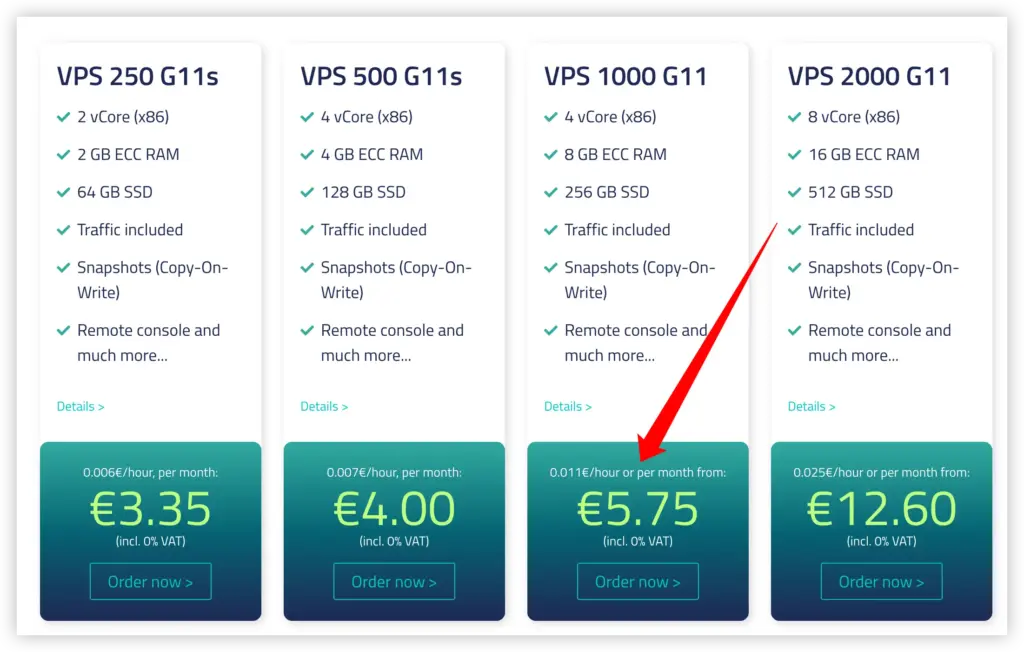
这里以性价比最高的 vServer(x86)服务器为例:
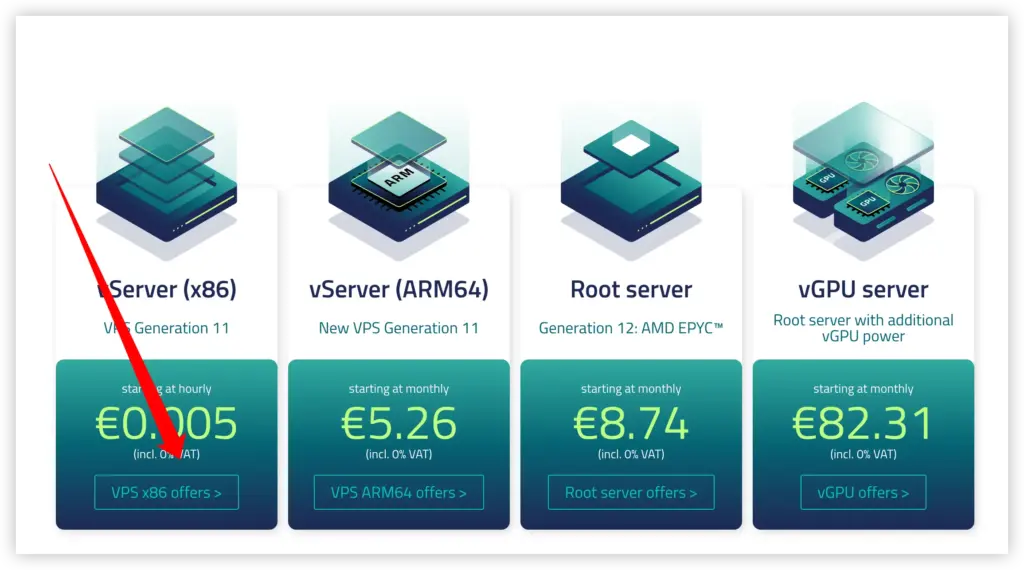
这里选择 5.75欧元的套餐,原因是只有大于5欧元的套餐才可以使用优惠码 36nc17636246660,在支付的时候可以减去 5欧元,最终 0.75 欧元使用一个月的 VPS 1000 G11 套餐。
3.选择服务器部署地区
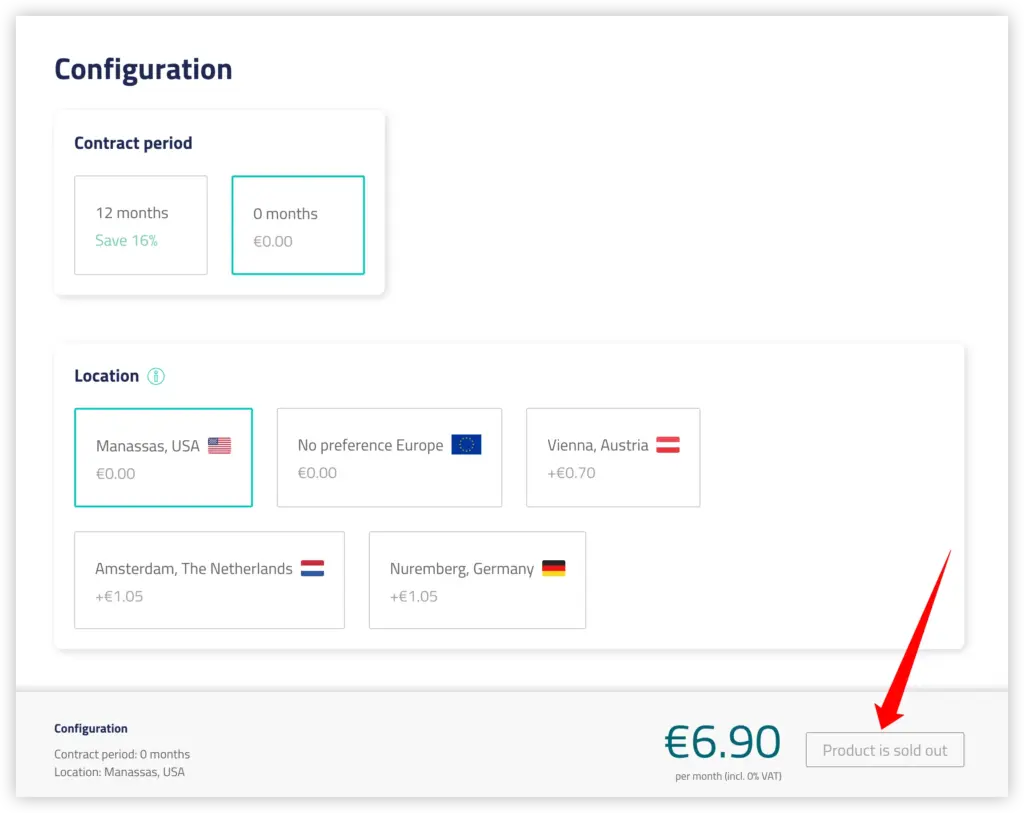
Netcup 当前共有四个地区可供选择:马纳萨斯(美国)、维也纳(奥地利)、阿姆斯特丹(荷兰)、纽伦堡(德国)。
实测这四个地区与中国的网络连接质量都比较一般,硬要从中选择的话 ,维也纳与纽伦堡可能比其它两个地区稍微好一点。
想要获得与中国境内良好的网络连接质量,之后可以用一个国内连接质量好的 VPS 使用反向代理或直接使用 AWS CloudFront CDN 服务,所以既然都比较一般,那我选择最便宜的马纳萨斯(美国)。
不同地区,价格也不一样,请按照下单时的价格为准。这里需要注意的是在 Contract period 中一定要按需选择,一般来说没有长期计划,选择 0 months (每月付费)即可,12 months 是按年付费。
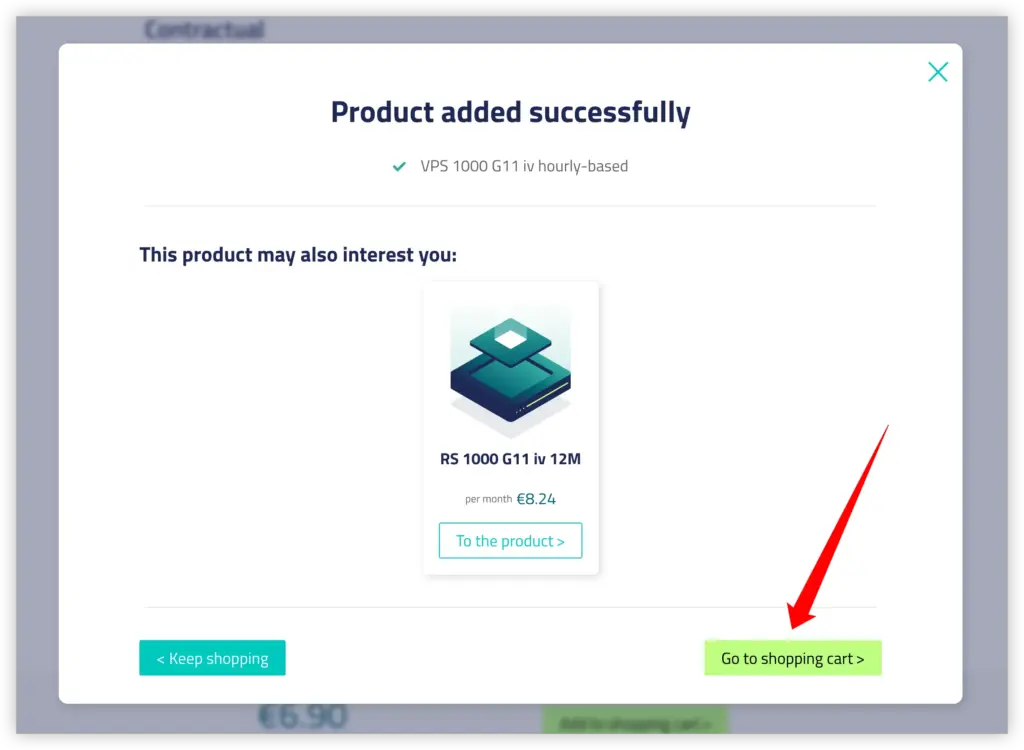
Netcup 付款方式支持电汇、PayPal 以及信用卡。且部分服务器支持无理由退款服务。在选择服务器部署地区页面底部看到有如下图标识,即意味着在订购后 30 天内对服务器不满意,可以退回服务器,您将获得全额基本费用(每月价格乘以计费周期)的退款。

⚠️:这里需要特别注意的是上图中的最低合同期限,上图中的最低合同期限为1个月,意味着该订单至少使用一个月才可以取消,并且需要到管理页面手动进行取消,否则会自动续期。Netcup 规定取消服务需要提前 31 天进行申请,这个规定下如果你在当月 1 日购买,当日即取消,那么收费也会是当月费用+下月费用,也就是 2 个月的费用。
4. 确认购物车内容,使用 5 欧元优惠券
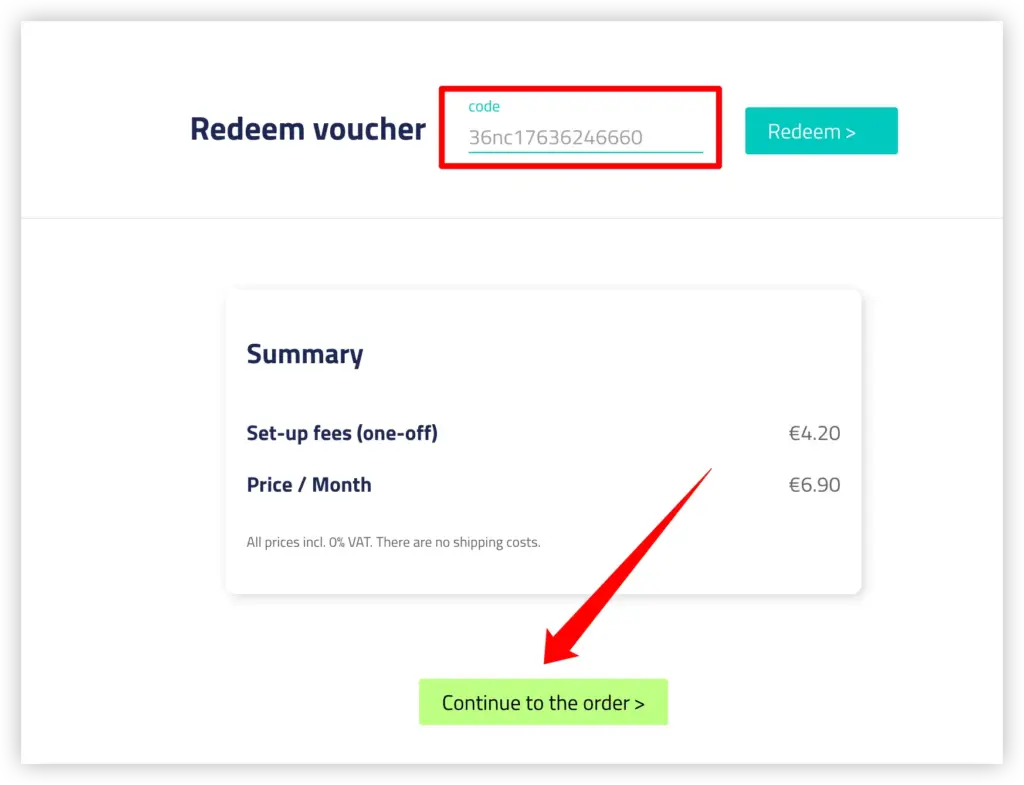
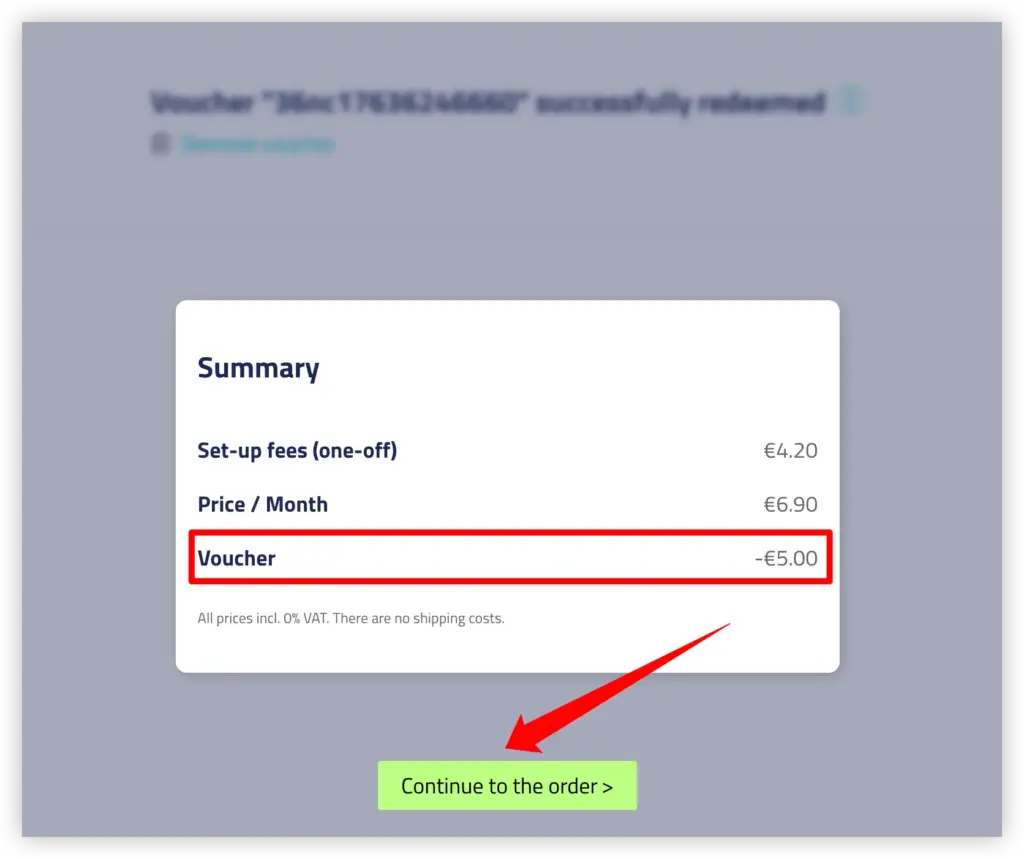
在购物车页面,输入 36nc17636246660 后,点击后面的 Redeem 按钮即可使用该优惠券。看到下图中减 5欧元后,点击 “Continue to the order ” 按钮继续操作。
5. 填写新用户注册资料
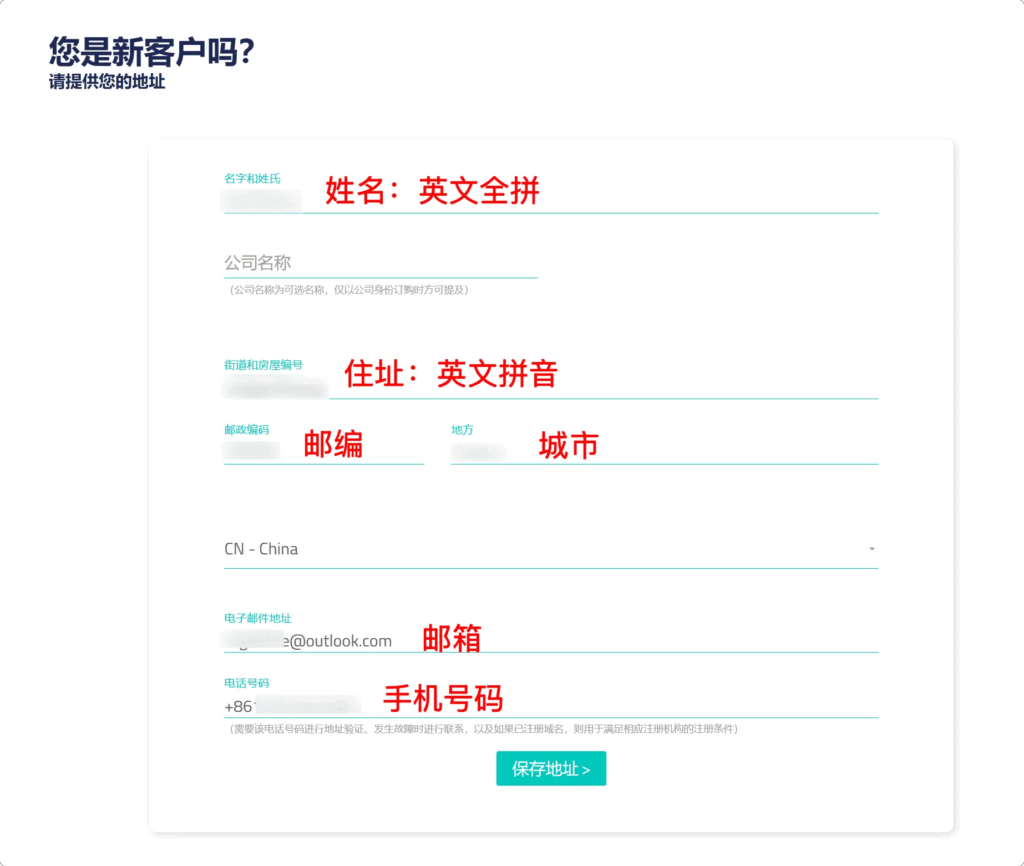
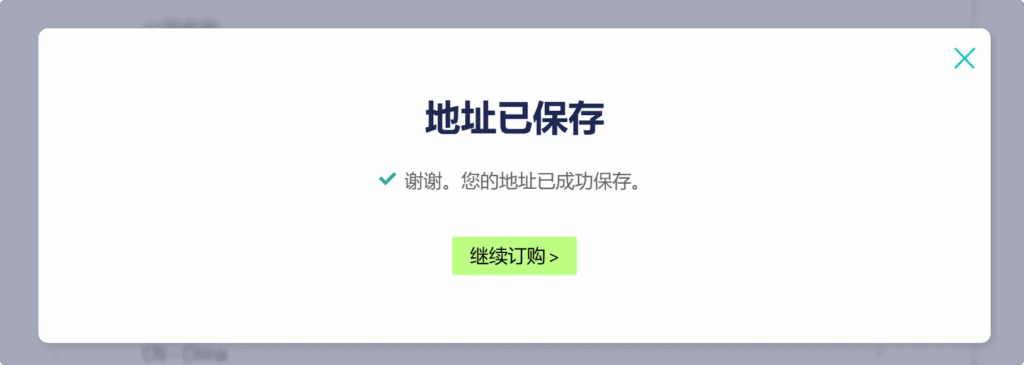
以下信息全部用拼音填写,姓域名之间有空格。街道与房屋编号可参考: No110. Xile Street. Heping Town 相似格式。点击保存地址后会弹出地址已保存窗口。点击继续订购进行下一步确认操作。
6. 最终确认,收费订购
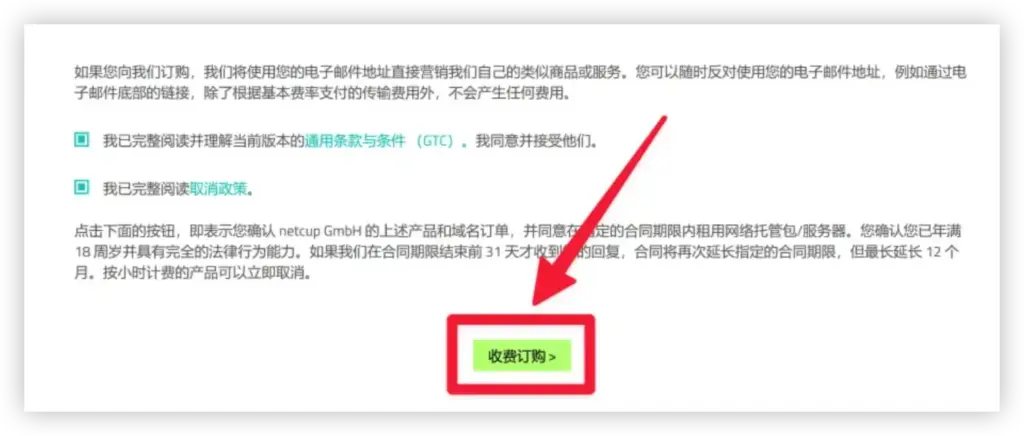
填写完上述地址后,来到最终的确认页面。该页面显示填写的地址信息以及产品信息。勾选相关条件与政策后点击下面的“收费订购”按钮即可。
避免恶意欠费:Netcup 对逾期未付款有严格的追缴政策,不建议恶意拖欠账单。
点击收费订购后,出现订单审核页面,此时所填写邮箱随即会收到审核邮件通知(下图为翻译后结果),接下来需要我们静静等待。
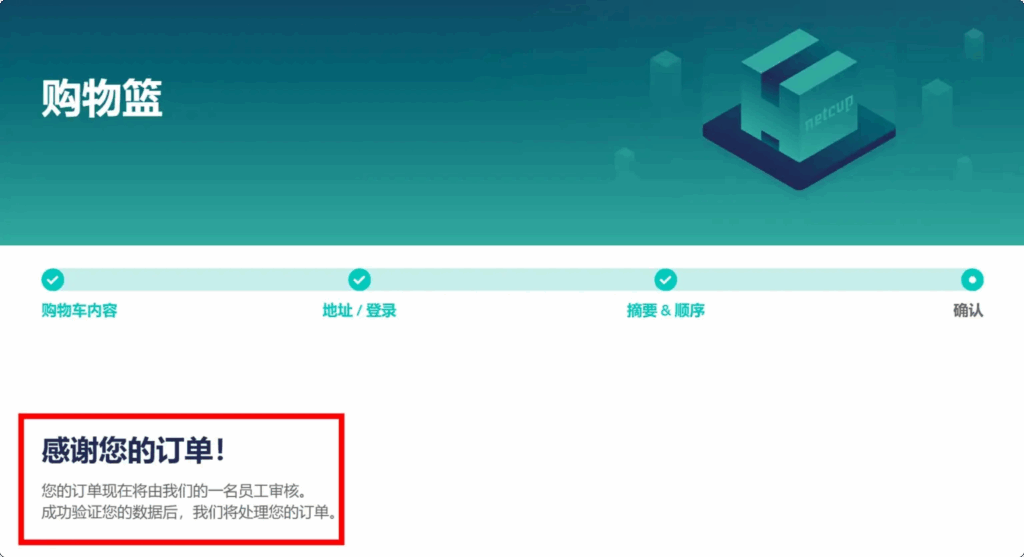
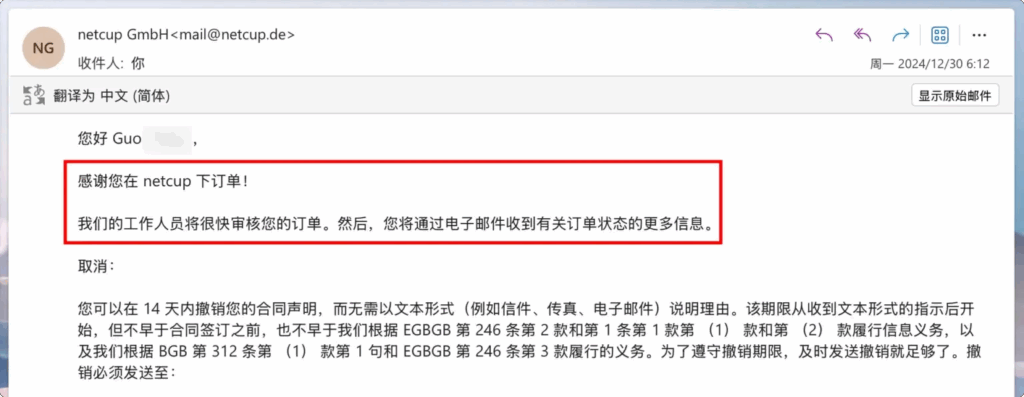
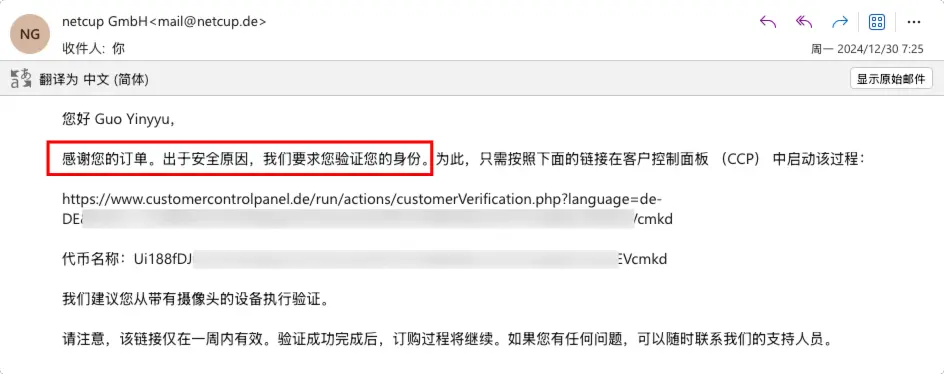
订购后立刻收到 2 封来自 netcup 的官方邮件。
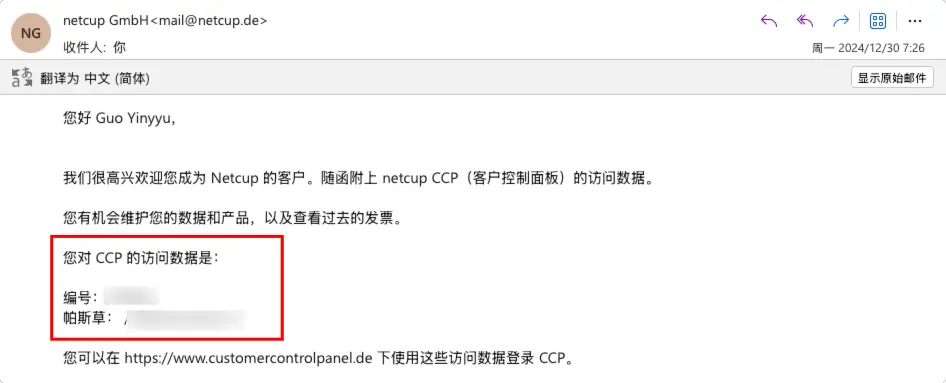
第二封邮件:CCP 登录账号和密码。
7. 验证身份信息
复制上面第一封邮件的验证网址,在浏览器中打开。查看网页中的令牌是否已邮件中的一致,点击右下角确认按钮。
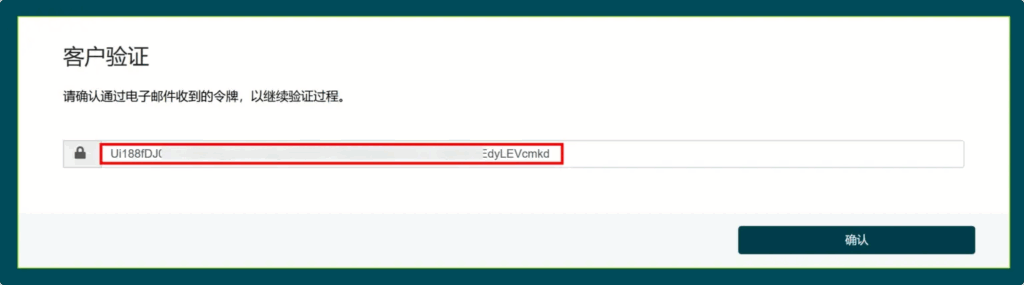
确认后,点击第二个按钮:先付(以下是德语与中文对照图)。不要选择最后一个验证按钮,否则需要提交资料验证。
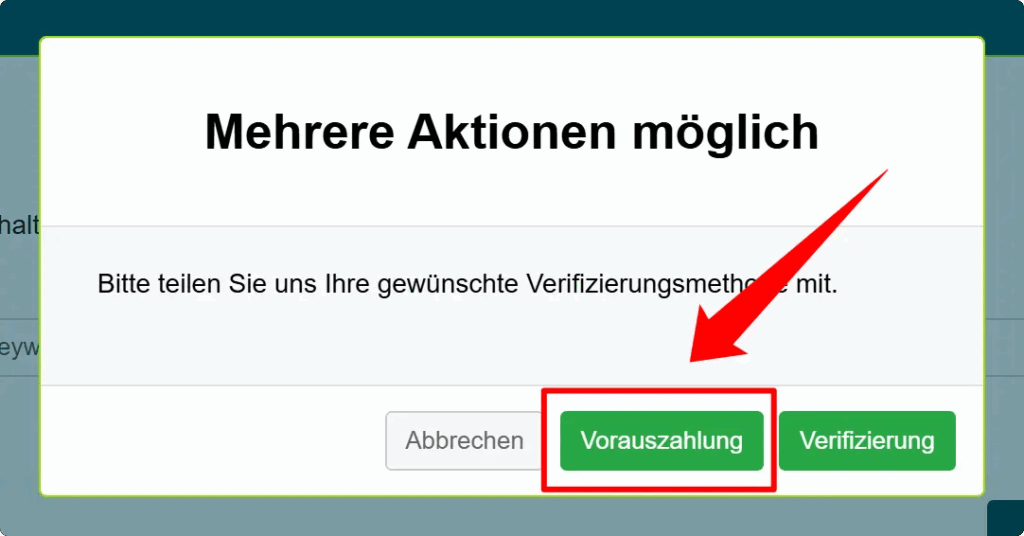
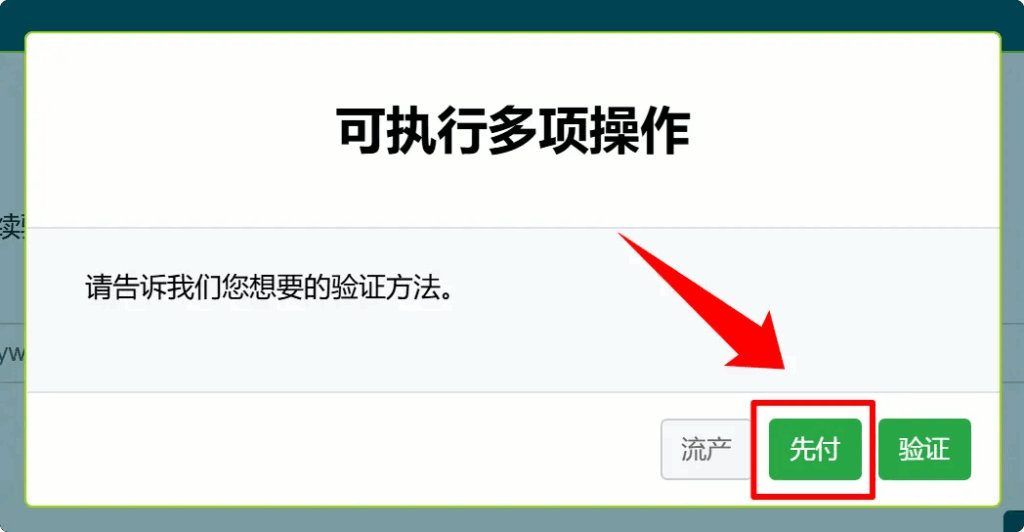
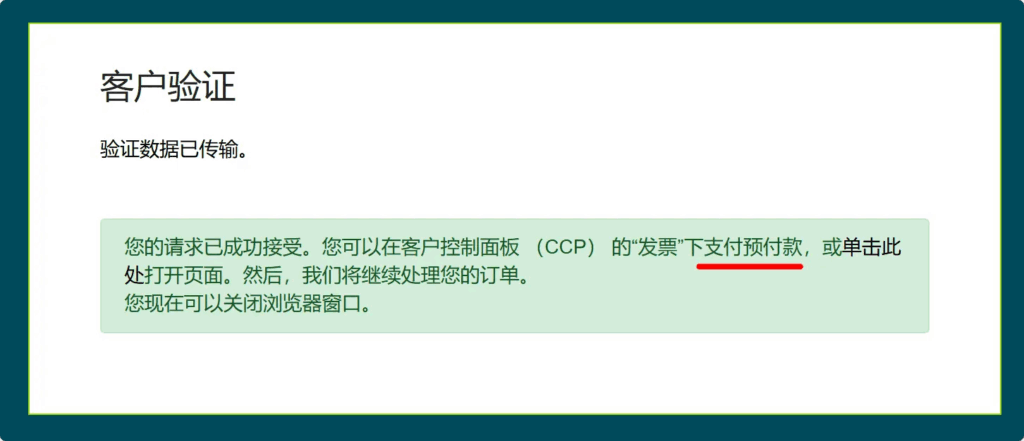
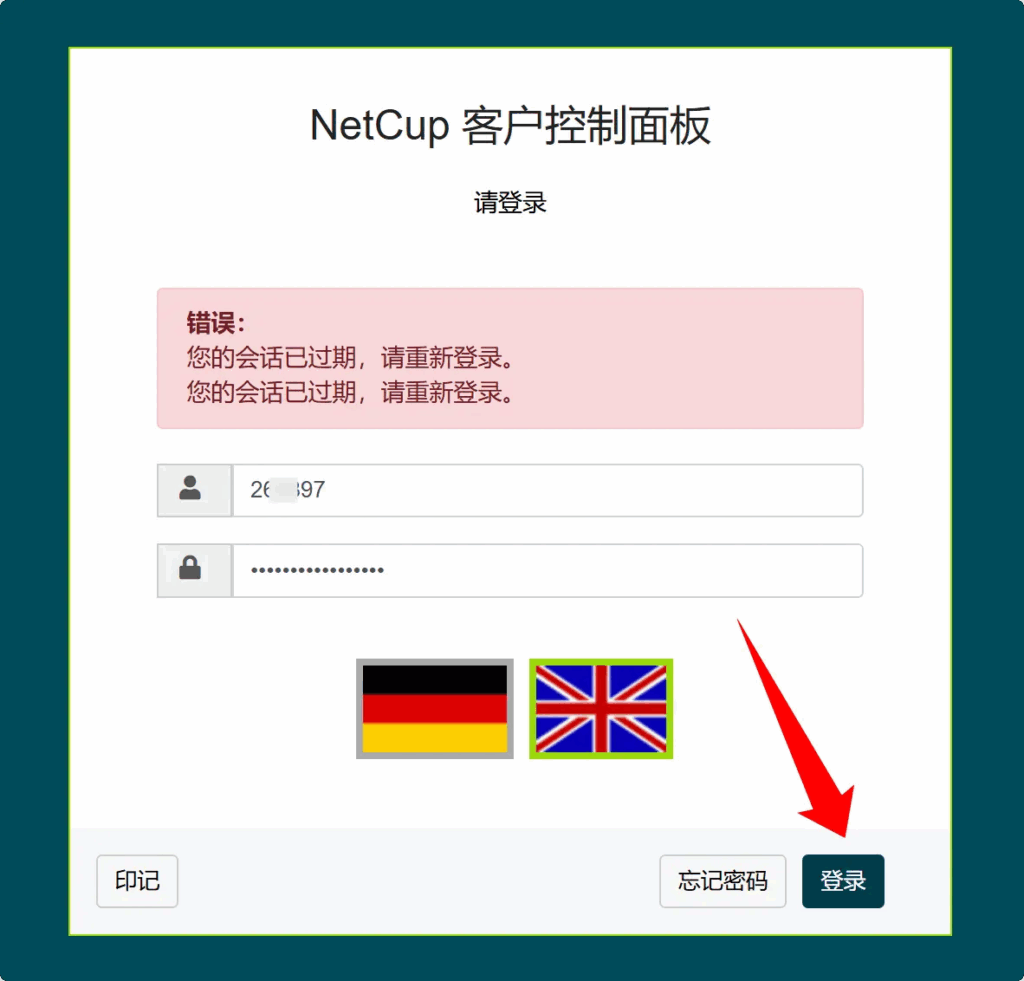
点击第二个按钮后,我们就可以选择支付验证,点击图中的“点击此处”,来到登录页面。填写上述第二封邮件中的编号(账号)和密码。
输入账号密码后点击登录按钮。
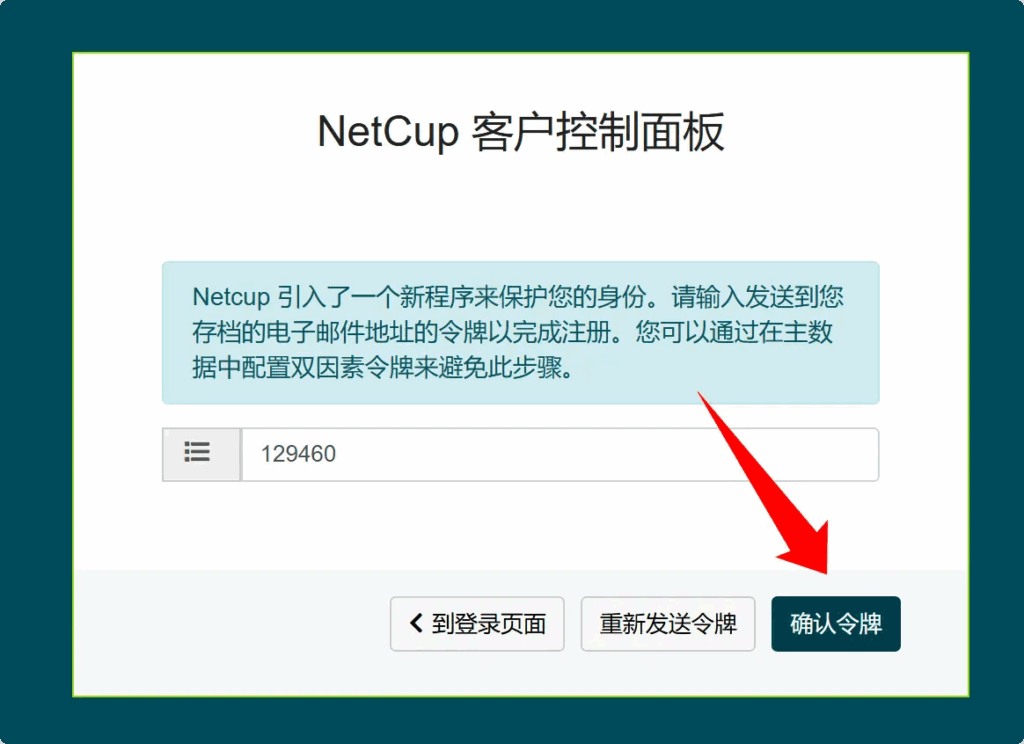
邮箱中找到验证码,输入后点击确认令牌。
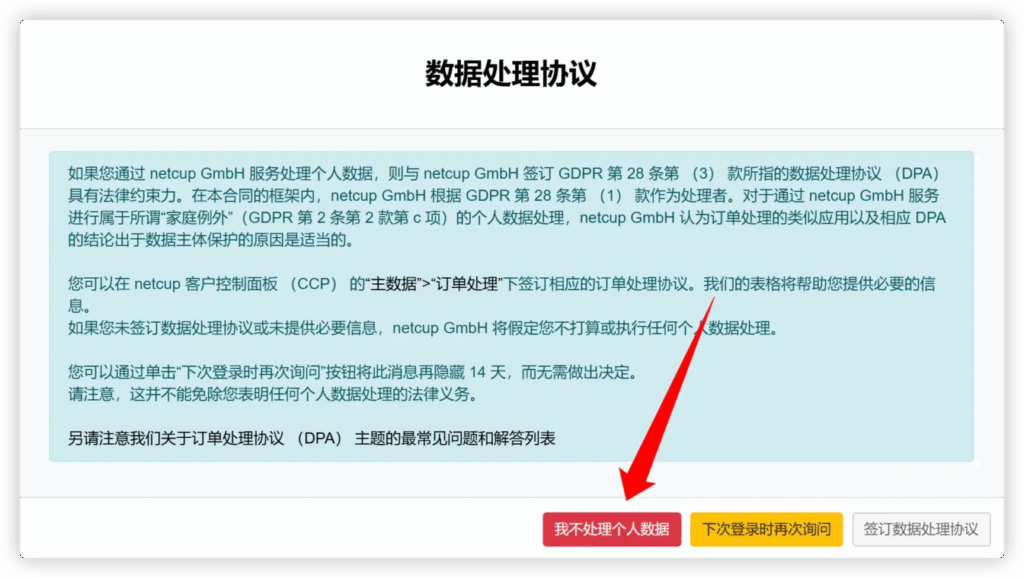
弹出的数据处理协议中选择:我不处理个人数据或下次登录时再次询问。
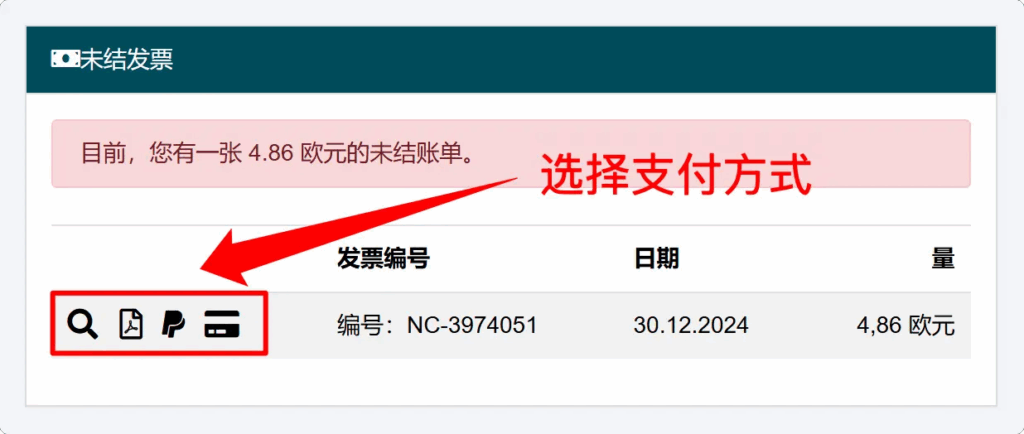
主页右侧可以看到一张未结发票,点击红色框选中的支付方式(PayPal 或信用卡)进行支付。
以信用卡支付为例,点击上述中的信用卡图标。查看支付金额,点击下图中的“立即付款”。
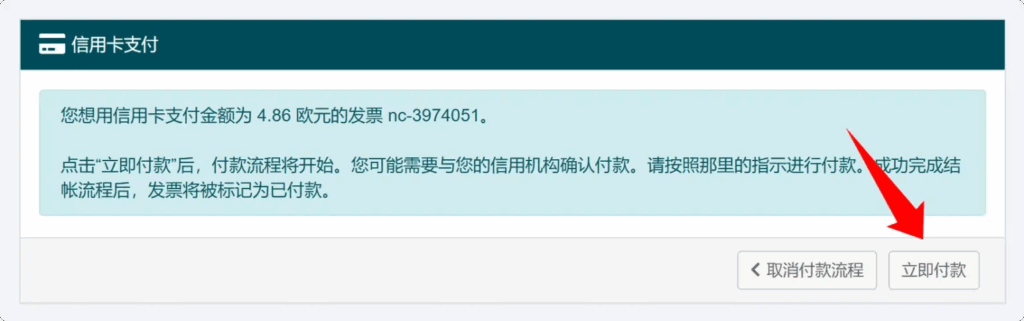
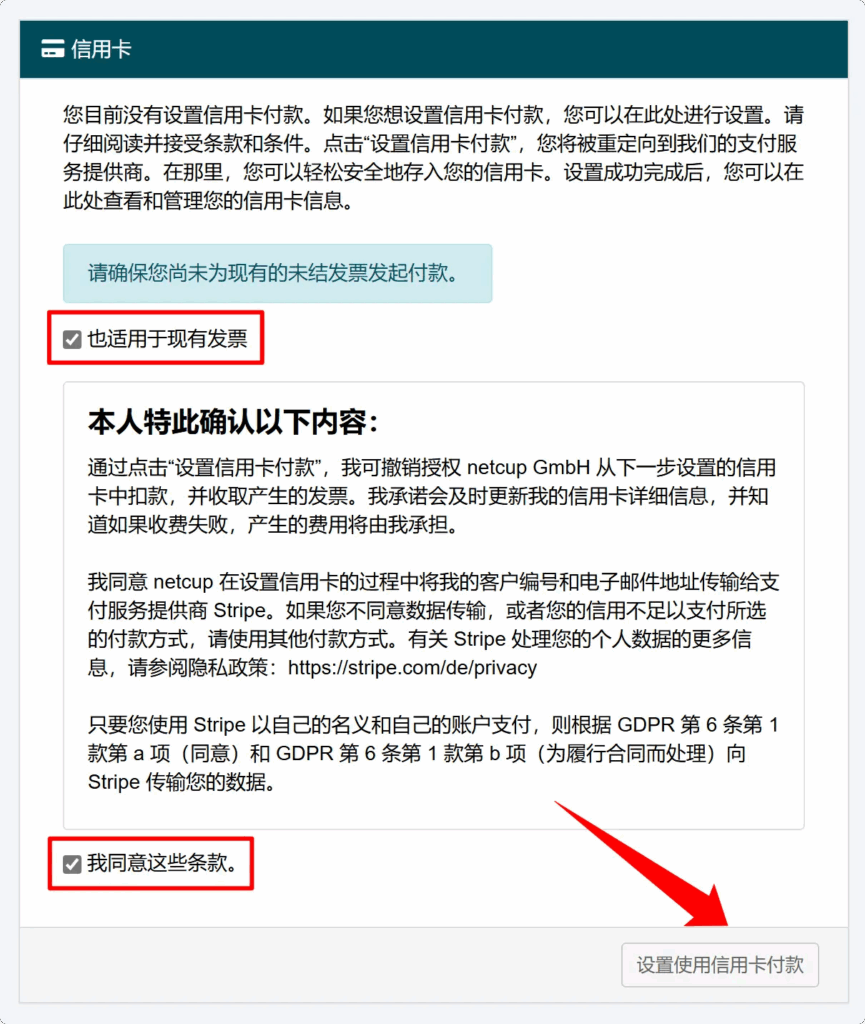
勾选:也适用于现有发票与我同意这些条款。点击右下角“设置使用信用卡付款”。
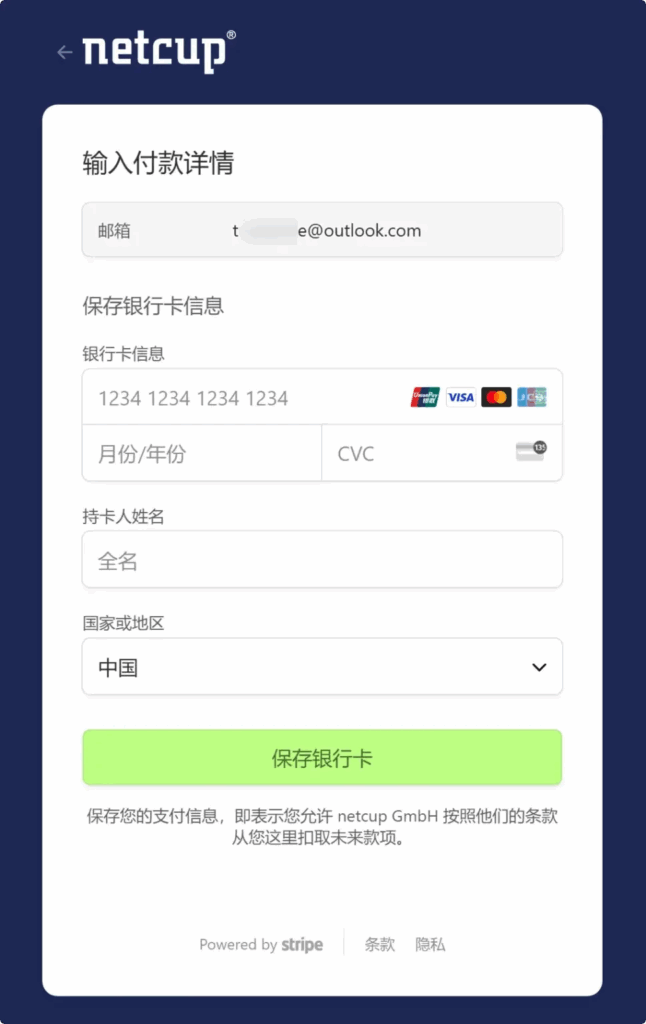
输入信用卡信息,点击底部保存银行卡按钮。
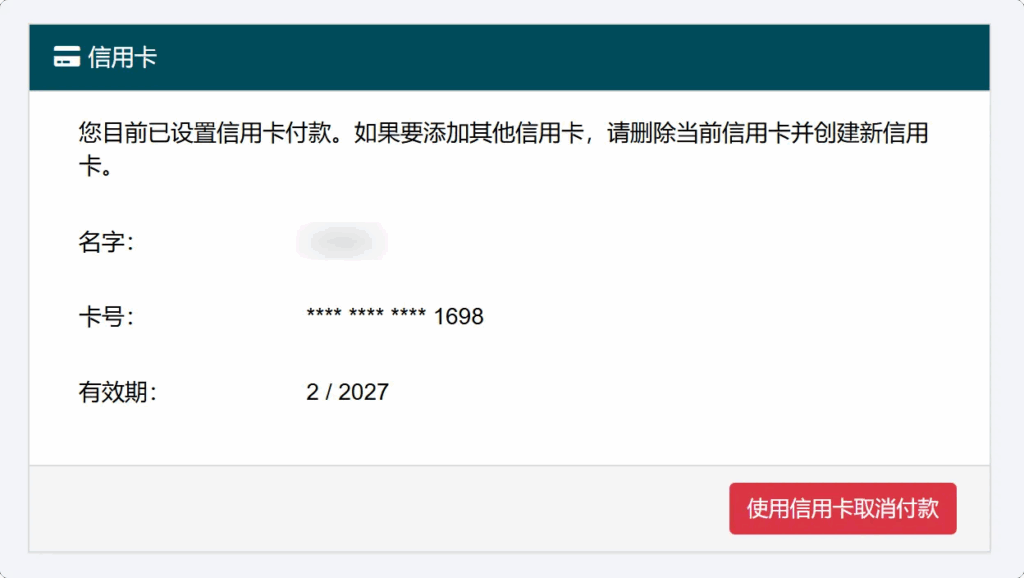
自动回到控制台主页后,发现已经绑定成功信用卡。
与此同时,netcup 官方邮件发来 SCP(Web 界面)的登录信息邮件(outlook 邮箱竟然识别为垃圾邮件):
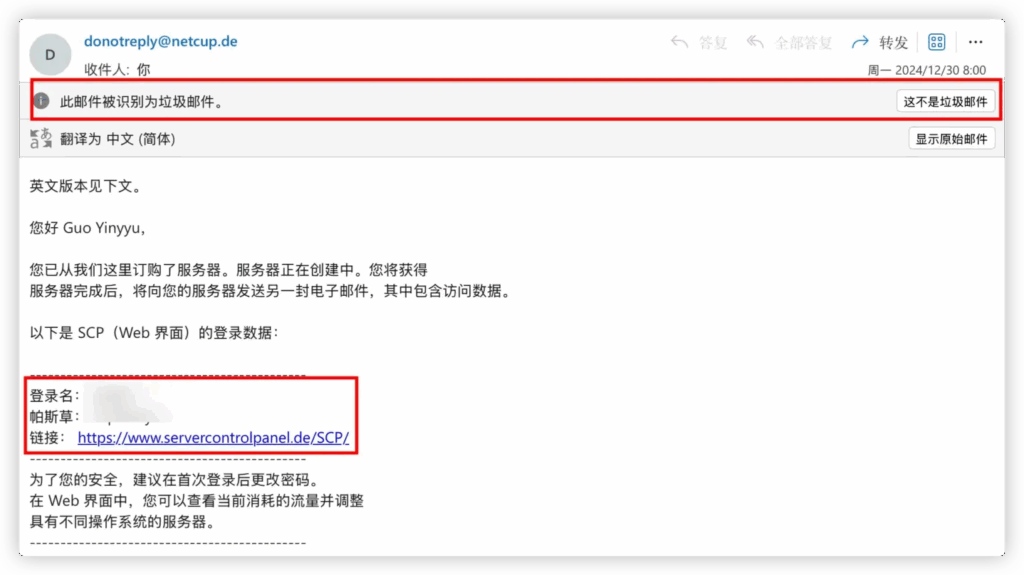
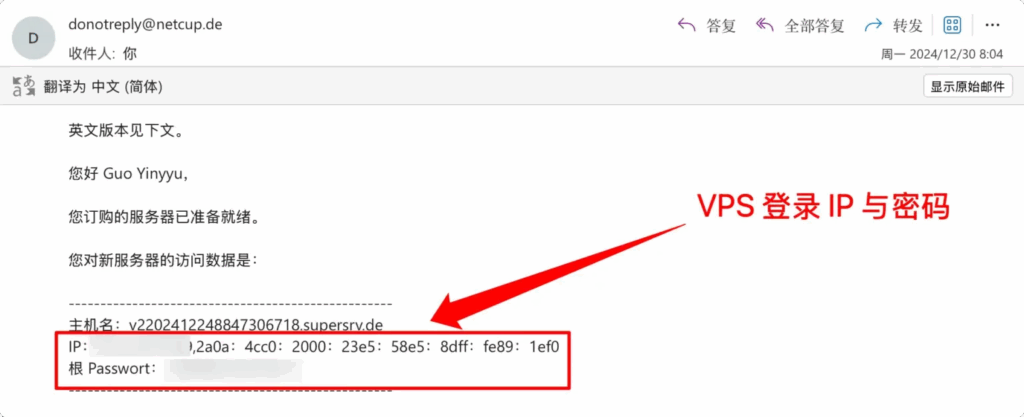
CCP 与 SCP 区别:
- CCP 是客户控制面板,负责订单相关的付款、转移、购买等相关业务。
- SCP 是服务器管理面板,负责管理所购买的服务器启动、停止、重装系统等相关功能。
至此整个注册流程完毕,对于操作过一次的朋友来说,数分钟就能操作完毕。但是对于新手朋友来说,可能每一个步骤都是晕头转向。就像当初的我一样,简直就是来到一个新世界的大门,Netcup 账号的注册确实和其它我们习惯的云服务器厂商注册方式不一样。
总结
不再需要地址证明后,Netcup 账号注册显然容易的多。去年因为需要上传英文地址证明让我一度放弃(尝试过购物订单翻译件、信用卡账单翻译件均无法通过验证),后来,找朋友发来一张汇丰银行 PDF 账单,简单P了一下姓名地址,顺利通过了验证。
可见 Netcup 账号的注册确实需要经历人工审核,但如今似乎放松了审核,Nodeseek 论坛上网友 社达主义 在注册账号过程中极度丝滑,提交订单后直接付款,付款完机器就开通了。
以下教程已过时,仅作为留存使用!
注册 Netcup 账号很多朋友会卡在英文地址证明上,购买的账号又担心二次验证导致封号。所以,今天我将带领大家手把手的教你申请注册属于自己的 Netcup 免税账号。
注意:注册前最好避开非工作日,周六日注册会等到下周工作日再处理。而且为了更为快捷注册,最好选择在工作日中国时间的下午3点多,此时正好对应德国早上刚刚工作的时间。
1、找订单
Netcup 账号的注册和其它云服务商的注册方式不一样。Netcup 如果想要注册账号,必须要先选择一个订单,然后在填写注册信息。不要担心注册的过程中会要求付款,因为付款订单是在账号注册完成之后才显示出来,而且如果订单数十天不付款会自动消失。但是,还是建议大家选择一个订单并支付(没有订阅任何服务的账号有人说可能会封号)。
在这里,我们以 1欧元/月这款订单举例,这款套餐1H1G30GB硬盘,不限流量。每月1欧元,仅支持年付。年付免税价格为:10.08欧元。官网可能是隐藏了该套餐,不过通过链接还是可以找到。(网站主页还有2欧元和4欧元的套餐可选,配置相对应的提高为2H2G和4H4G)
新用户5欧元代金券(未使用)
36nc17136600820、36nc17136600821、36nc17136600822、36nc17136600823、36nc17136600824
新用户5欧元代金券(已失效)
36nc17117831280
36nc17117831279
36nc17117831278
36nc17117831277
36nc17117831276
36nc17117831275
36nc17117831274
36nc17117831273
点击链接后会打开如下图的网页(英文翻译后):
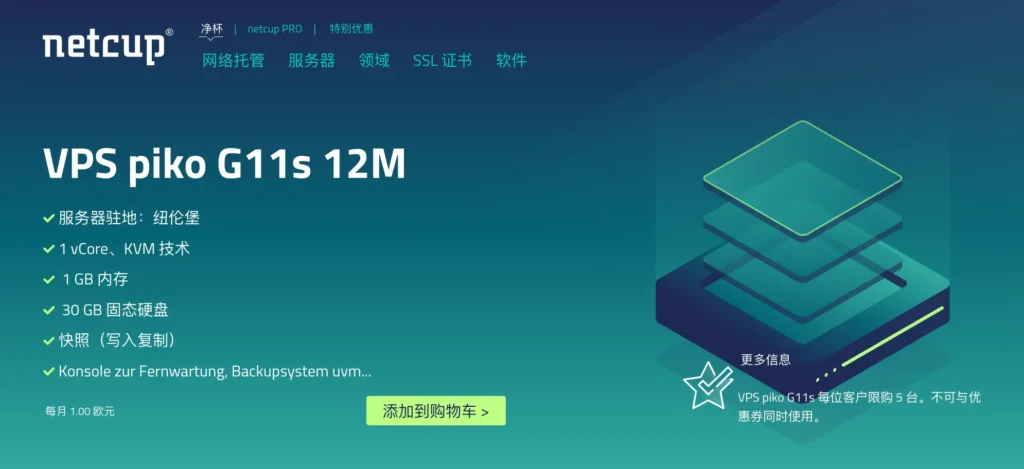
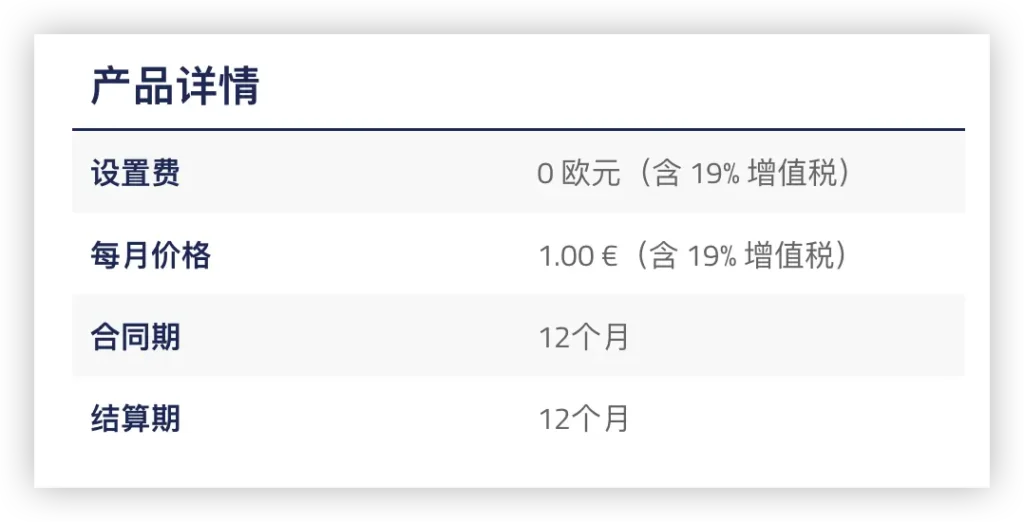
注意:此订单的合同期为12个月。虽然显示每月价格1欧元,包含增值税。但是等我们注册完成之后,就会看到免税价格,不要担心。
2、将订单加入购物车
点击添加到购物车,进行反机器人验证,点击开始验证。
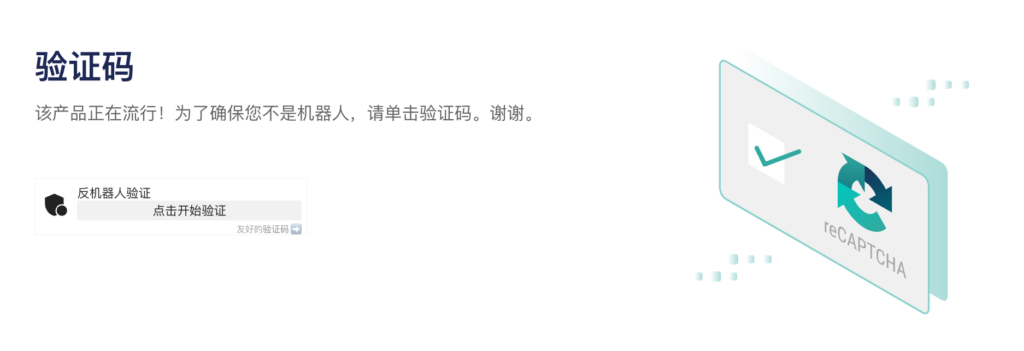
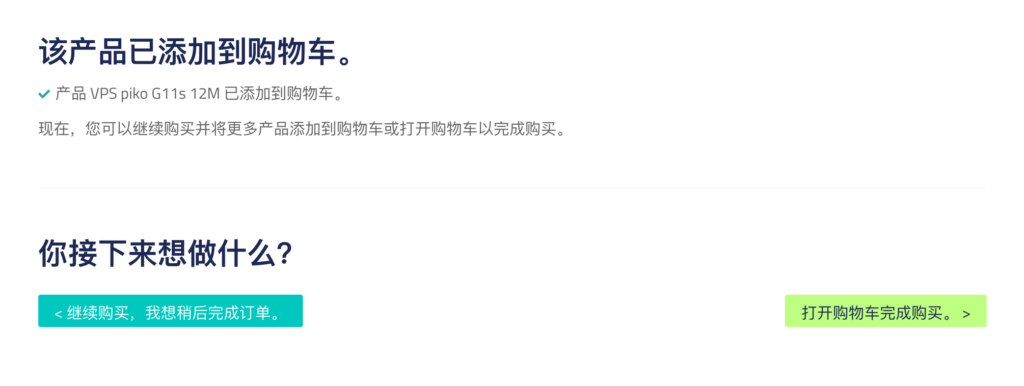
验证完毕后,点击右下角打开购物车完成购买。
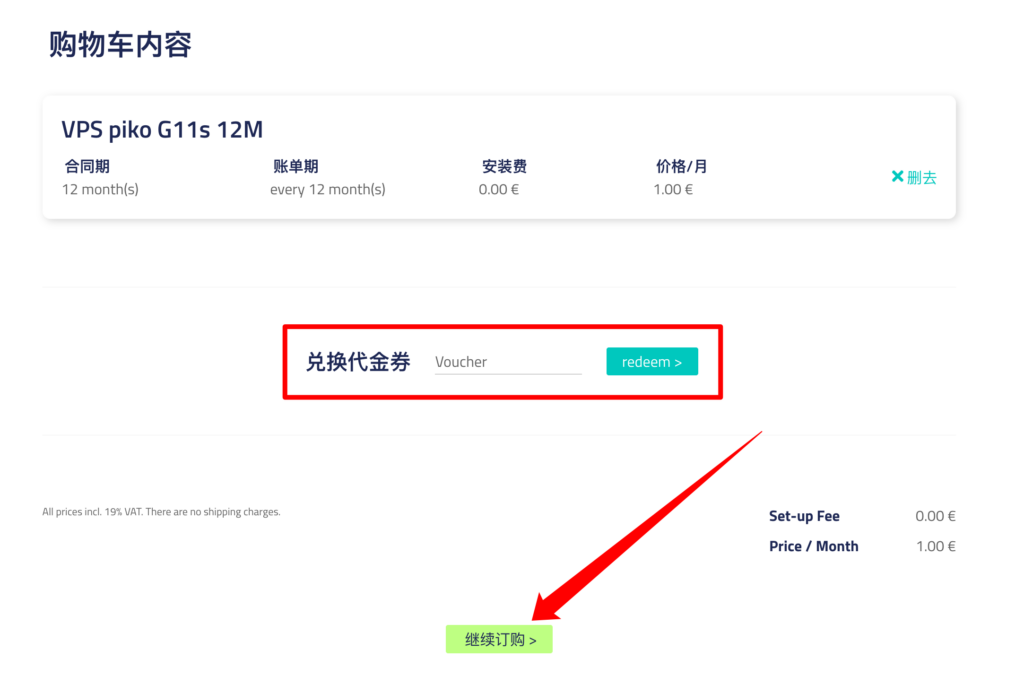
再次弹出购物车内容,点击继续订购。订购官网其它套餐可使用代金券(教程底部会发出10个5欧元的代金券,仅限新用户使用),这款1O不支持使用代金券。
3、填写注册信息
在这里要注意,填写真实信息。尤其是地址,一定要有相应可以证明该地址的证明(信用卡账单、水电费账单、手机话费账单等等),因为接下来会让你提供注册时填写的英文地址证明。填写完毕后点击底部的提交按钮。
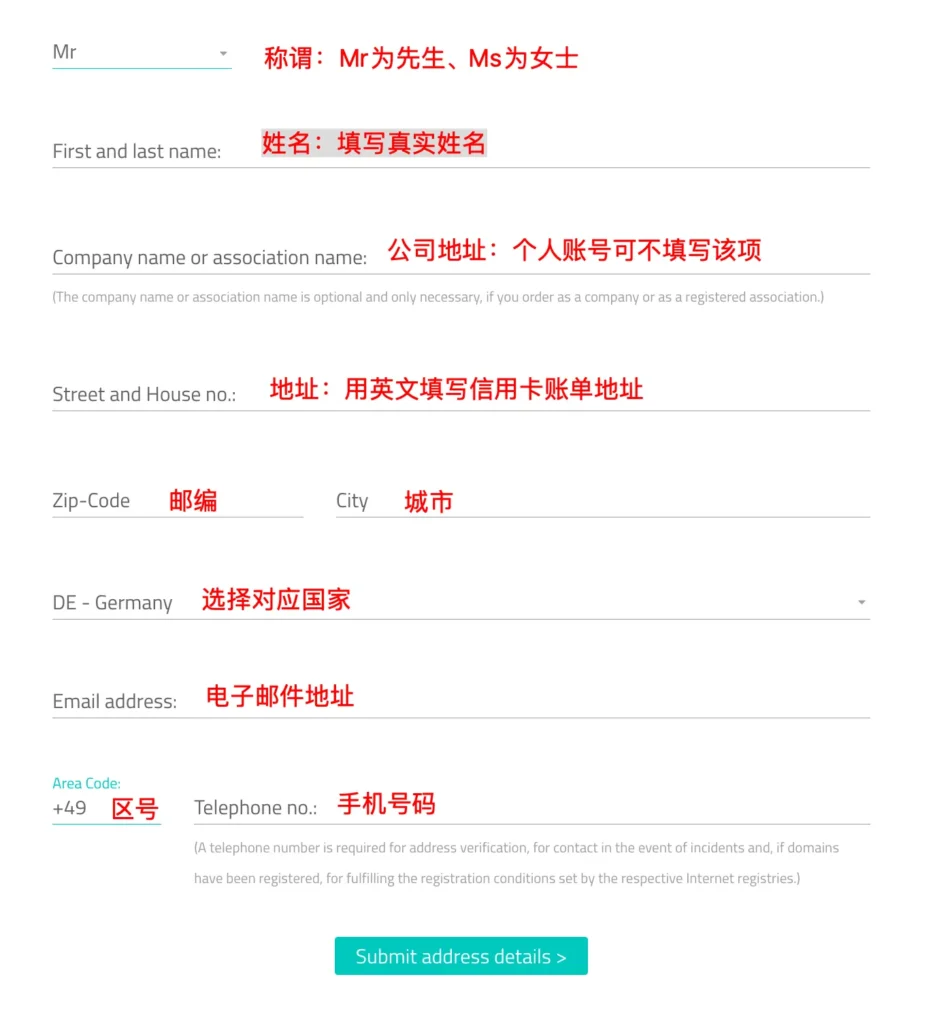
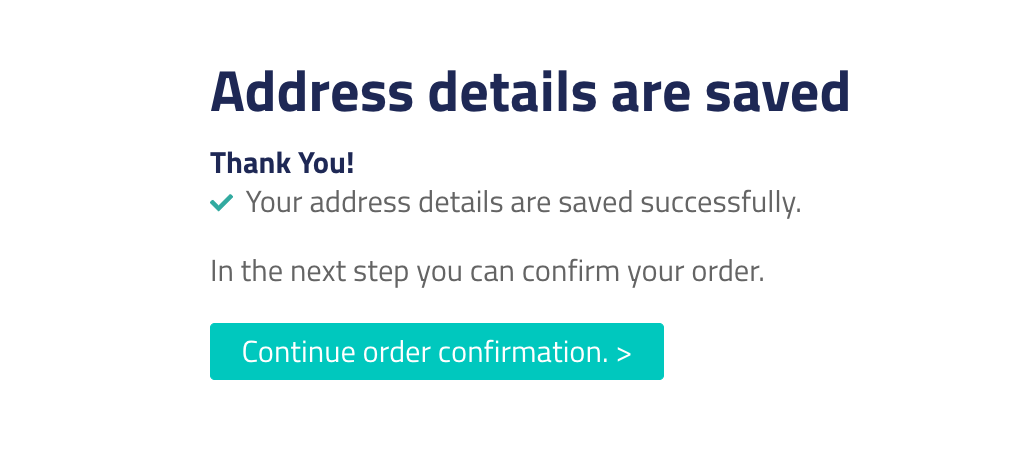
提交后,会显示地址信息已经被保存,接下来就是在邮箱中等待官方发来的邮件。
4、查看邮箱
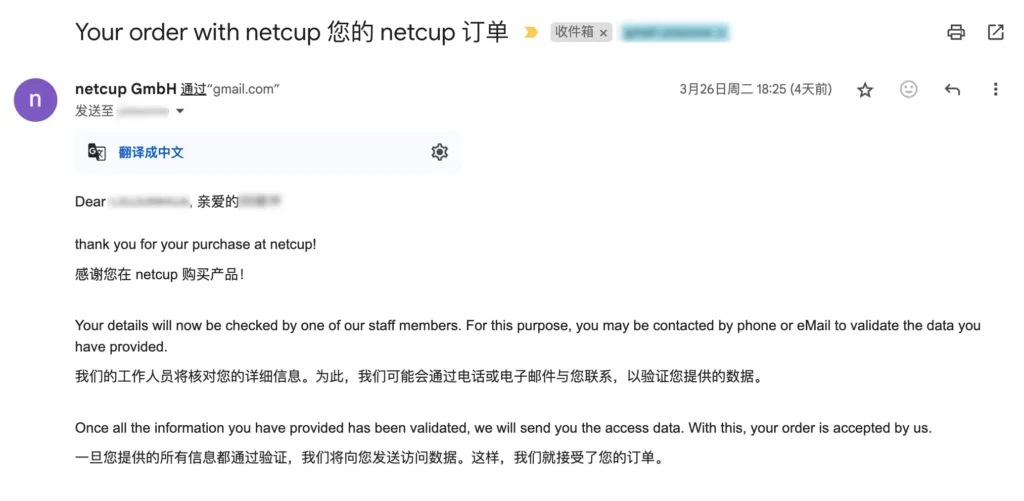
此时邮箱会收到第一封 Netcup 官方发来的感谢购买产品的邮件
几分钟后会收到验证注册信息时填写的地址邮件
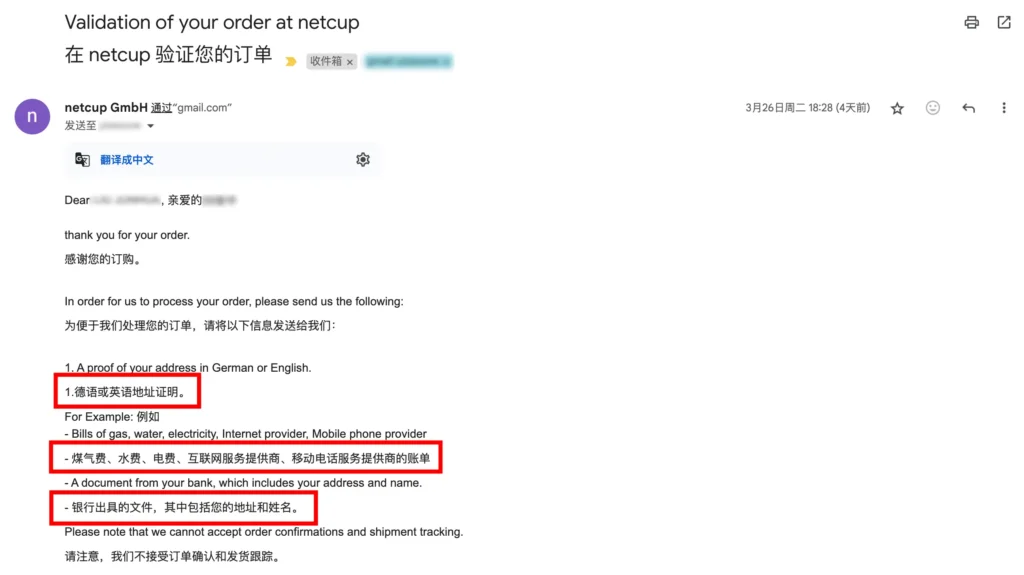
将准备好的证明文件回复给这封邮件,在这里我以中国建设银行的对账单为例进行回复
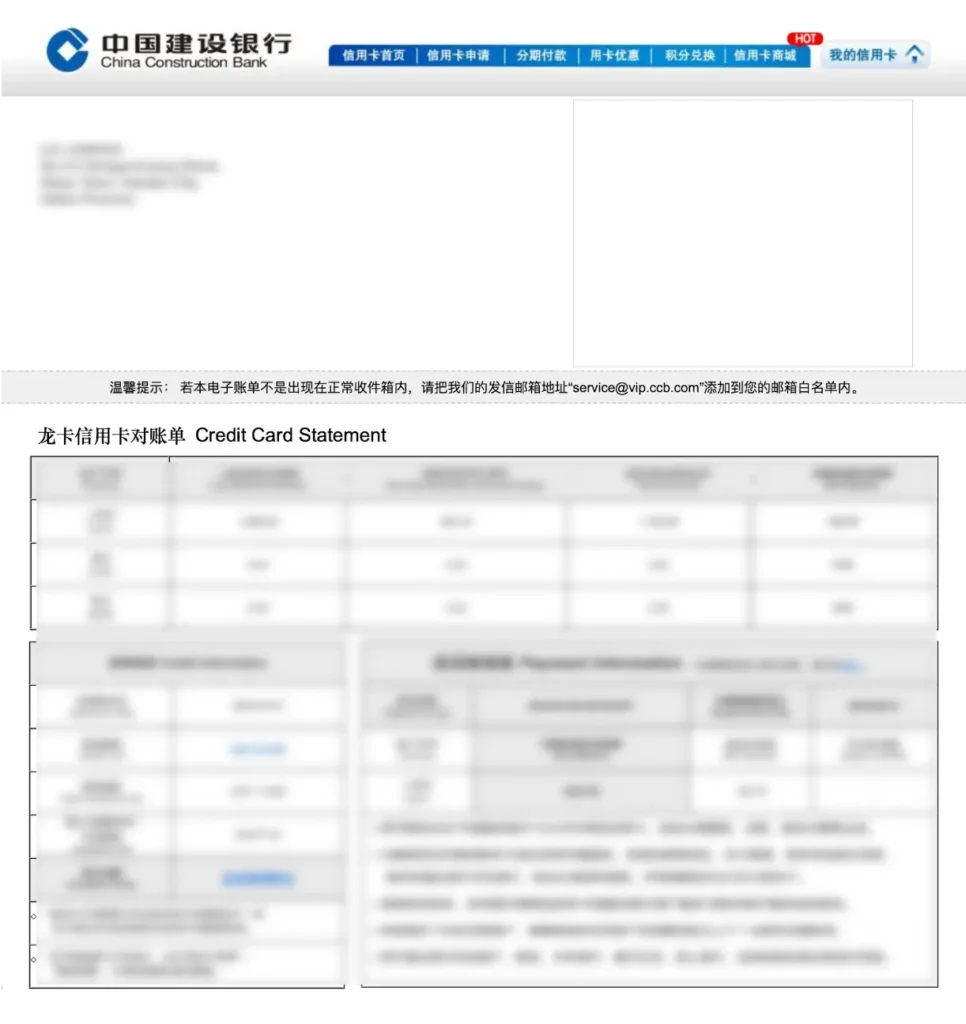
回复之后,会随即收到官方的回复邮件,提示邮件转发给他们指定部门的同事,以便进一步处理。
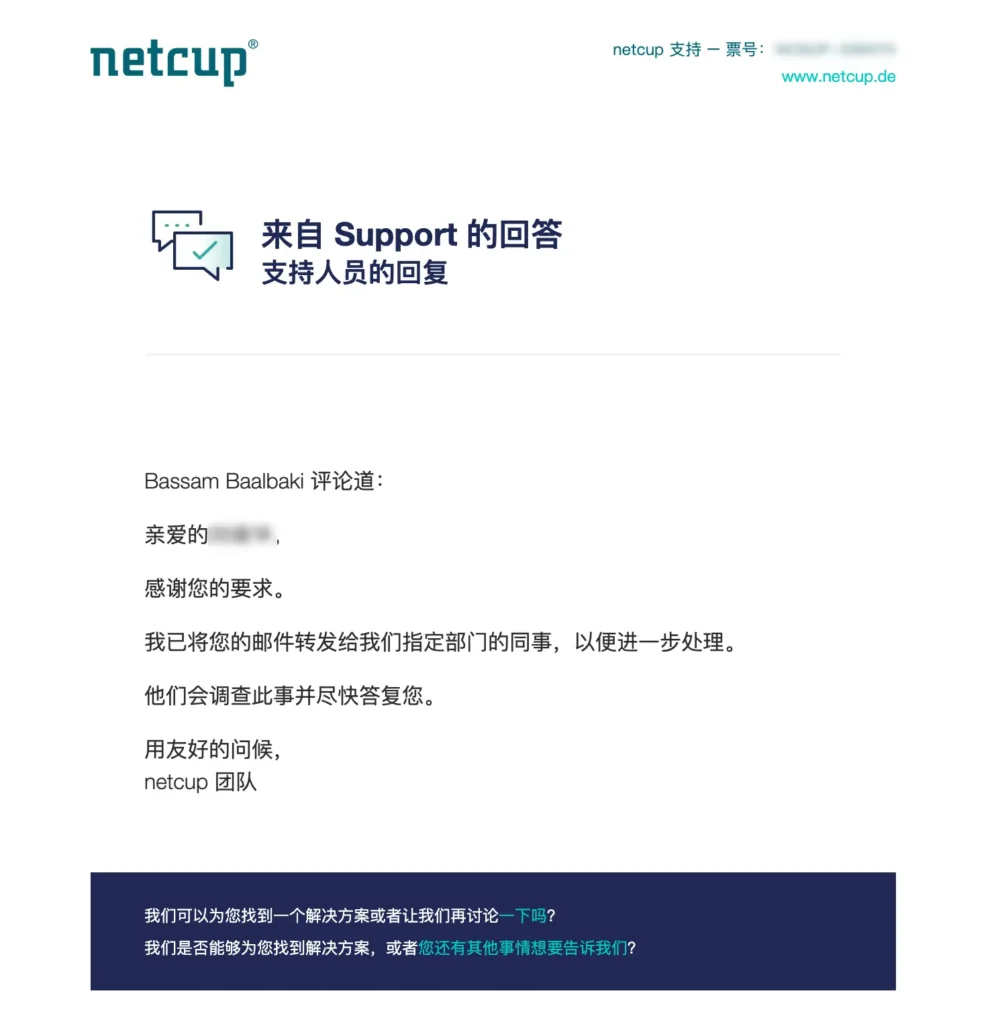
这之后,如果证明文件没问题,那么就会给我们 CCP 登录凭证,简单说就是账号密码。这个过程需要等短则不到一小时,多则一天。耐心等候即可。对了,如果官方发来不承认地址证明的邮件,需要重新更换证明文件发给对方。
我是在2小时后收到了 CCP 的登录凭证
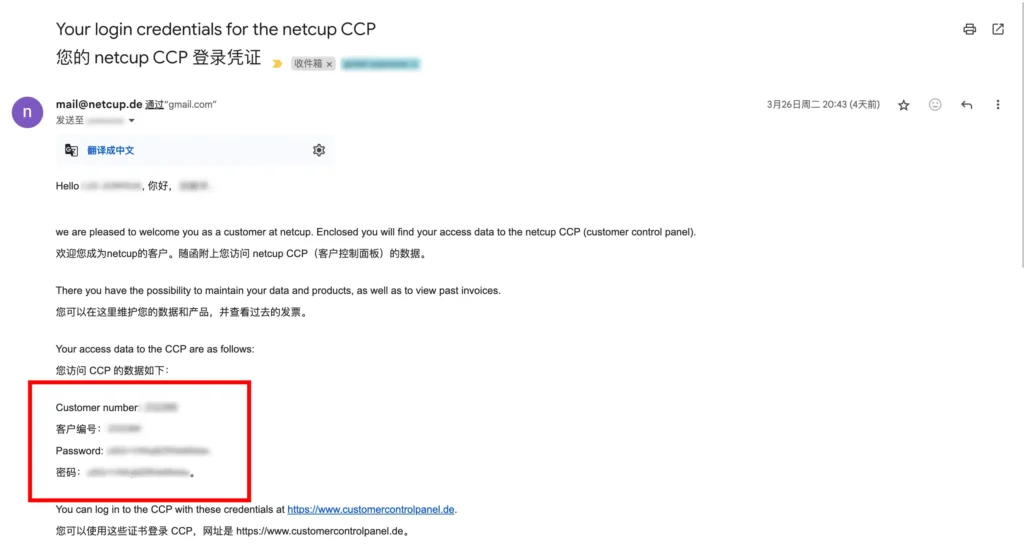
此时,有了账号,可以登录邮件中提供的网址,然后查看账号的基本信息。登录之后,首先建议重新修改账号密码,添加二次验证。具体修改账号密码的步骤如下:
登录账号后首先会提示订单加工合同这个弹出窗口,我们按需选择,没有个人数据需要处理,直接点击“我不处理个人数据”
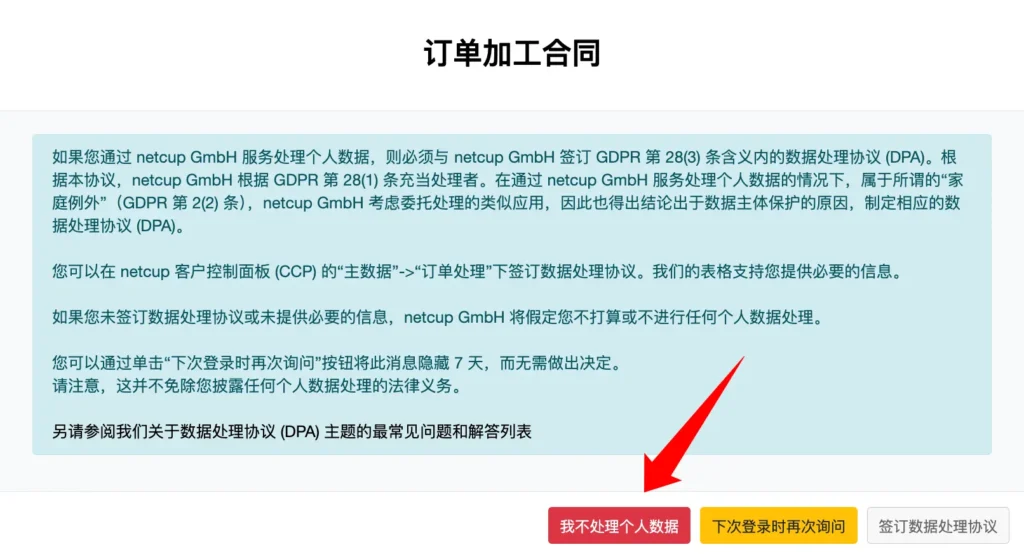
此时点击左侧菜单中的 Master Data,然后在打开的窗口中修改密码和添加2FA即可
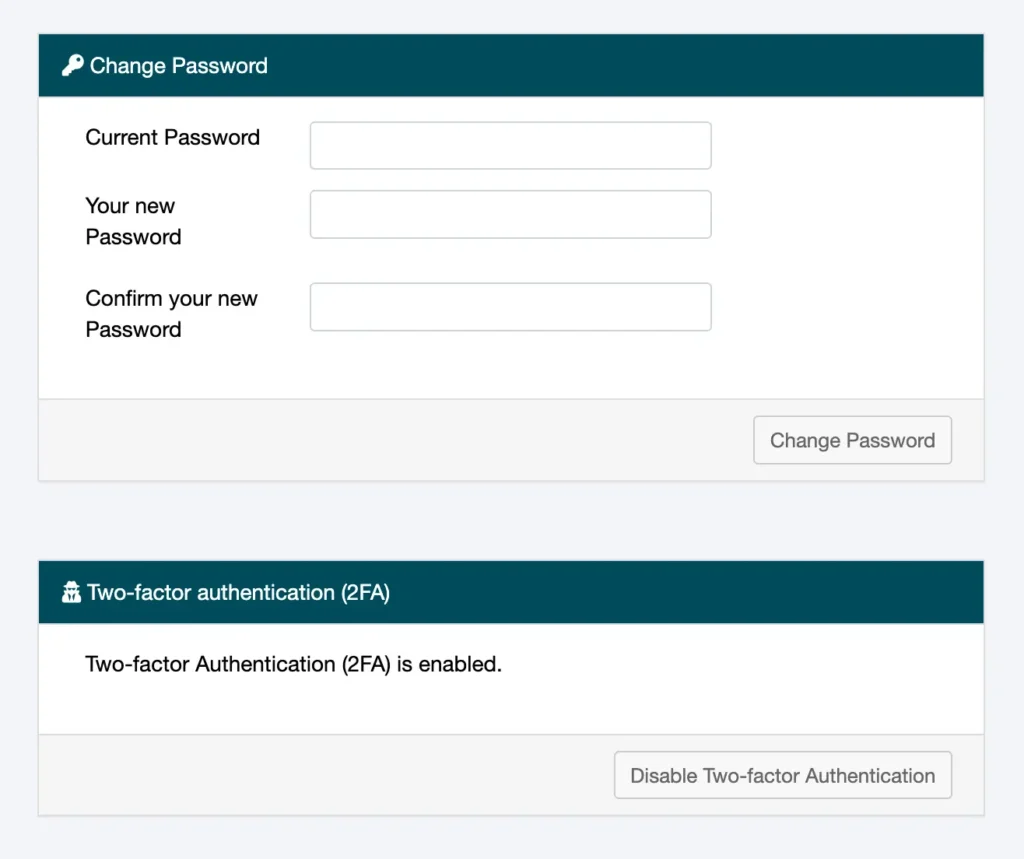
此时,在这个窗口的旁边可以看到我们申请账号时的详细信息,可能会看到:Your VAT rate is: 19%,这代表此时还没有通过免税,别着急,一般给了 CCP账号,免税只是时间问题。
此时我们的账号中并没有生成订单。大约等了第二天,也有在当天就收到了生成订单的邮件通知:
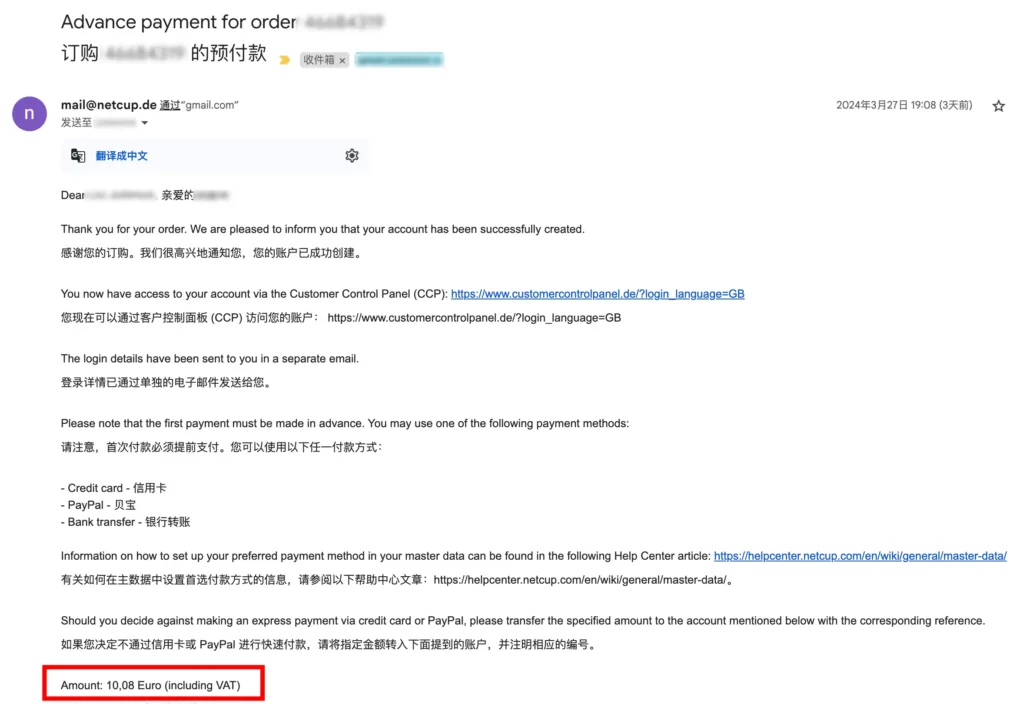
可以看到底部红色框中的金额为 10.08欧元,此时我们登录 CCP 账号,就可以看到待支付的订单。支付该订单,可以选择 Paypal 或 银行卡,之后就会收到实例开机的邮件,邮件中会告知实例的 IP和登录密码。
至此,我们就完成了 Netcup 新用户的注册和免费过程。
如果大家对于此教程还有什么疑问,或者在地址证明上遇到了问题,可以尝试给我发送邮件,我会协助你使用你自己的信息申请 Netcup 账号。邮箱地址:netcupzw@gmail.com
更多关于 Netcup 的常见问题可以参考博文:Netcup常见问题解答 – 了解更多、使用无忧
更多关于 Netcup 的消息欢迎访问 Netcup 中文网